Gebruik deze route als je al een account hebt
Deze route is bedoeld voor gebruikers die al geregistreerd zijn. Je logt in met je bestaande e-mailadres en wachtwoord. Nieuwe gebruikers volgen eerst de tutorial Account aanmaken.

Log in wanneer je al een GreenPlot-account hebt. Na inloggen kun je cloudtuinen synchroniseren, uitnodigingen accepteren en je accountinstellingen beheren.
Deze route is bedoeld voor gebruikers die al geregistreerd zijn. Je logt in met je bestaande e-mailadres en wachtwoord. Nieuwe gebruikers volgen eerst de tutorial Account aanmaken.
De stappen hieronder laten zien hoe je vanaf het homescreen inlogt en daarna controleert of je account actief is.
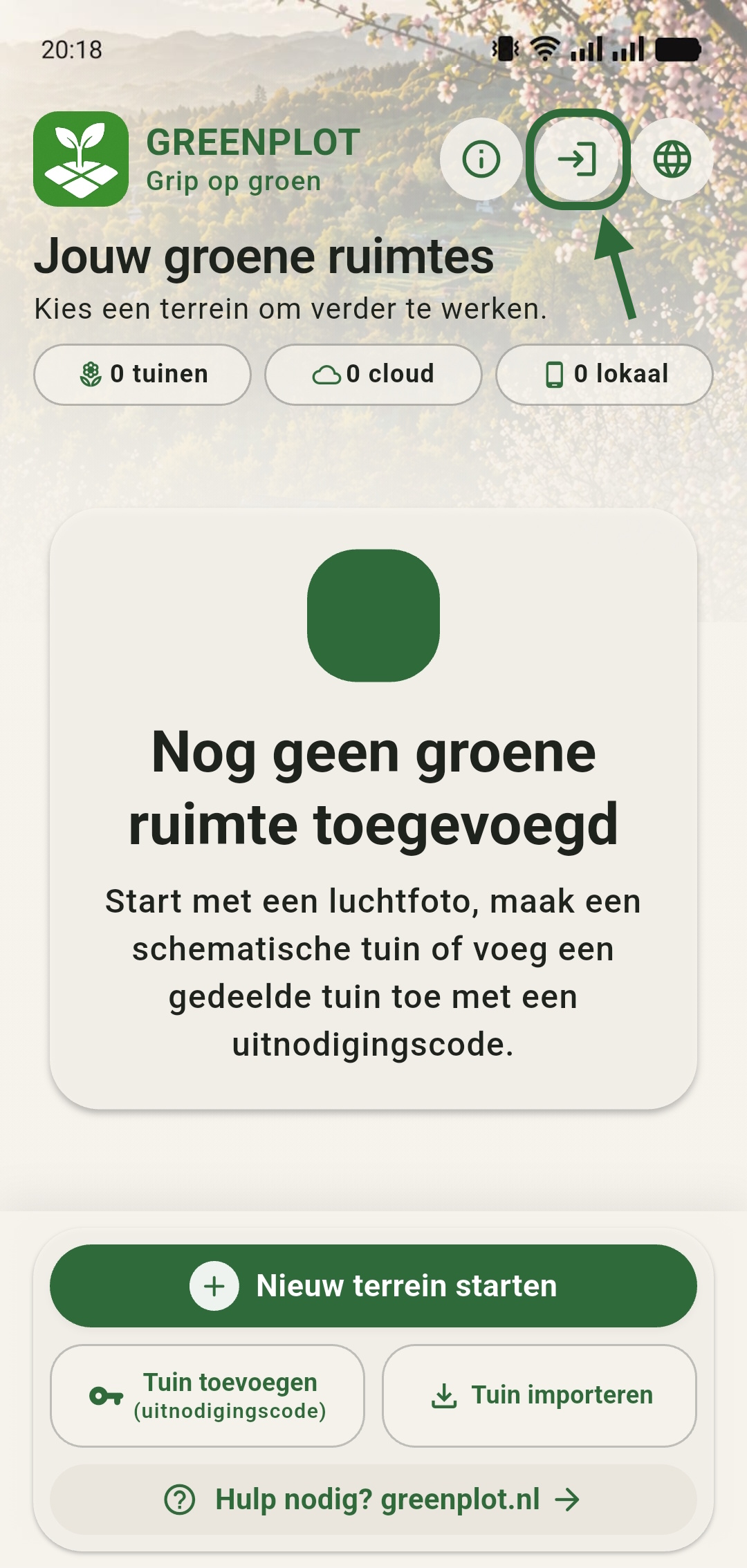
Open GreenPlot en tik bovenin op de accountknop. In het screenshot is deze knop gemarkeerd met een groen kader en een groene pijl.
Dit opent het accountscherm waar je kunt inloggen of registreren.
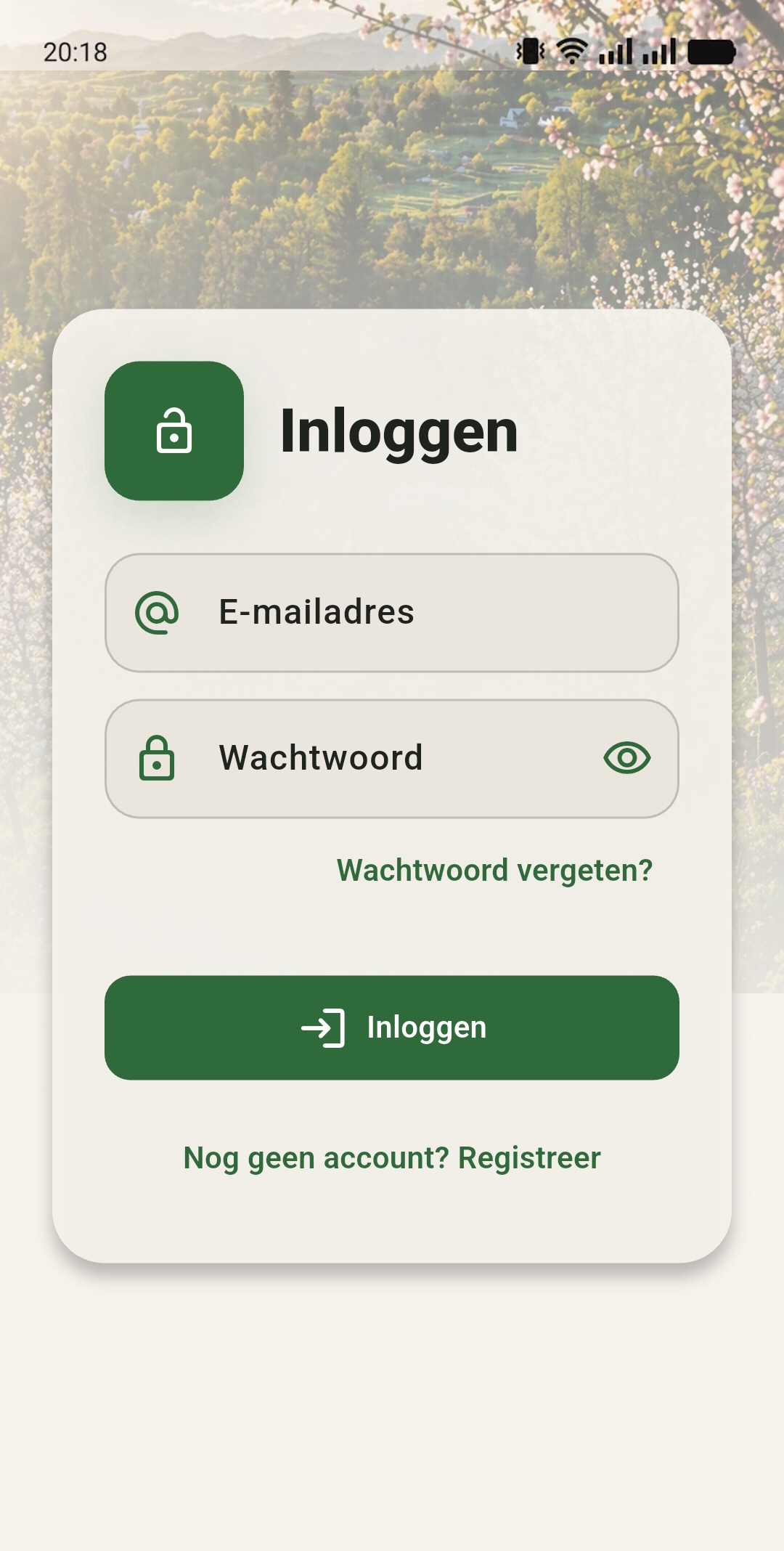
In het accountscherm vul je het e-mailadres en wachtwoord van je bestaande GreenPlot-account in. Druk daarna op de inlogknop.
Heb je nog geen account? Gebruik dan niet de inlogroute, maar kies onderaan voor registreren of open de tutorial Account aanmaken.
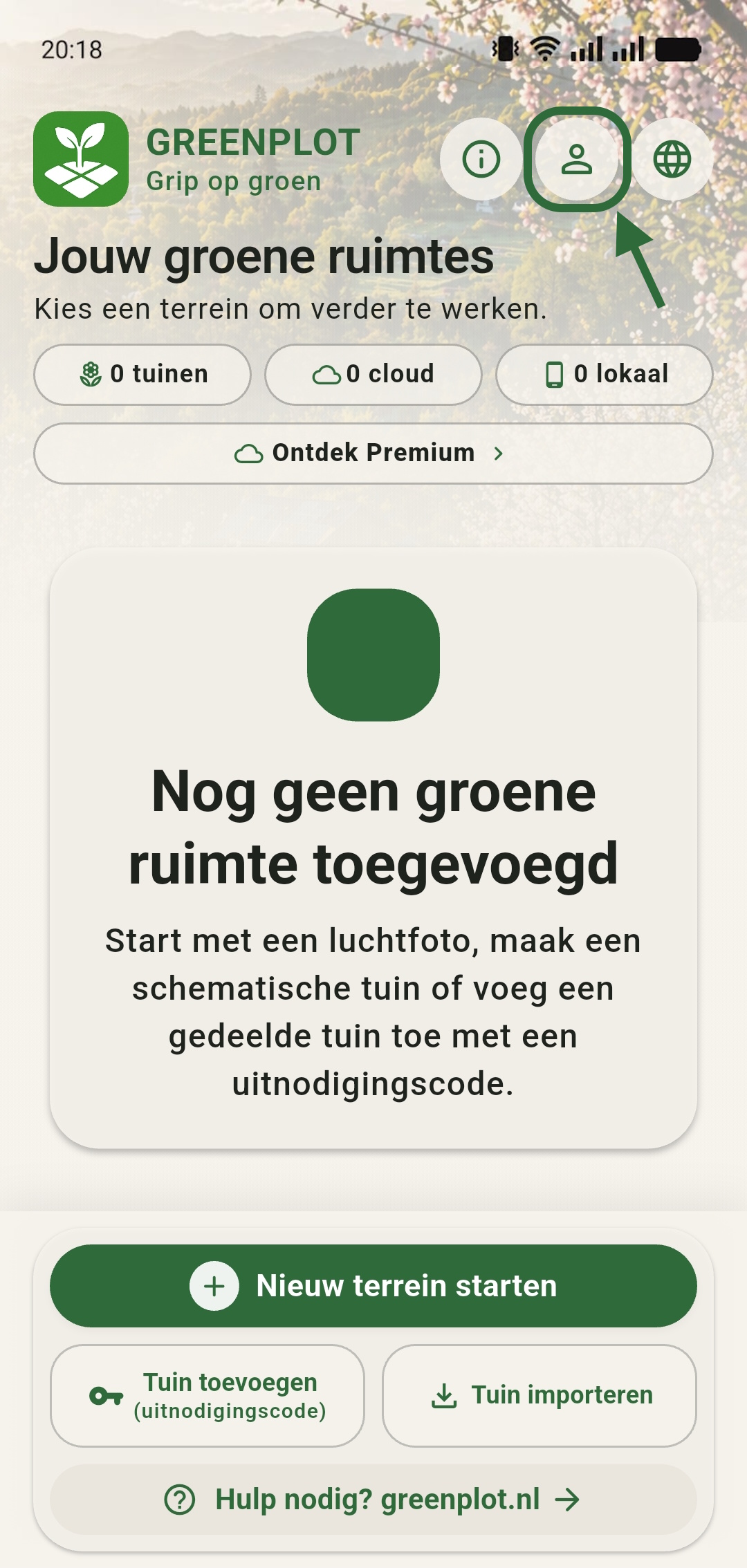
Na succesvol inloggen kom je terug op het homescreen. De accountknop blijft bovenin bereikbaar. Tik daarop om je accountstatus en instellingen te controleren.
Cloudtuinen die aan je account gekoppeld zijn, kunnen nu weer worden geladen en gesynchroniseerd.
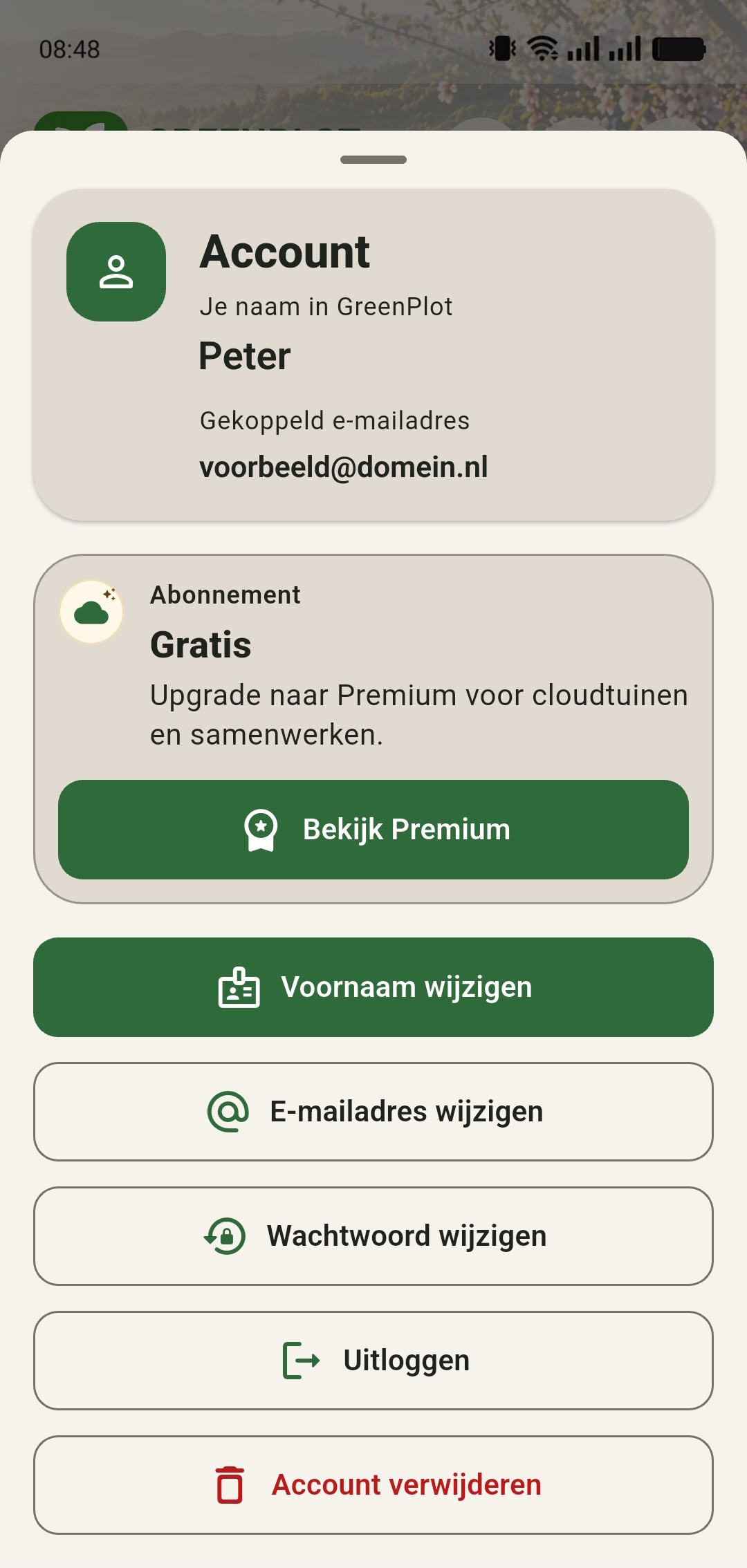
In het accountmenu zie je je naam in GreenPlot, je gekoppelde e-mailadres en de beschikbare accountopties.
Vanuit dit menu kun je onder andere je voornaam wijzigen, je e-mailadres wijzigen, je wachtwoord wijzigen, uitloggen, je account verwijderen en premium aanschaffen.
Een GreenPlot Cloud-uitnodiging accepteren kan alleen wanneer je bent ingelogd. Log dus eerst in en open daarna de optie Tuin toevoegen uitnodigingscode op het homescreen.
Gebruik je GreenPlot Cloud, dan hoef je op een nieuwe telefoon geen tuinbestand te importeren. Log in met hetzelfde account en GreenPlot synchroniseert je cloudtuinen opnieuw.