← Terug naar handleiding Samenwerken via cloud

Leden beheren

Beheer in GreenPlot Cloud precies wie toegang heeft tot je tuin en wat ieder lid mag zien of aanpassen. Als eigenaar kun je leden verwijderen, rollen aanpassen en rechten per onderdeel instellen.

GreenPlot Cloud Deelnemers bekijken Rechten aanpassen Toegang intrekken Per onderdeel instellen
Wanneer gebruiken?

Gebruik deze route wanneer een tuin al gedeeld is

Deze route is bedoeld voor eigenaren of gebruikers met voldoende rechten die bestaande tuinleden willen beheren. Je gebruikt haar wanneer je wilt controleren wie toegang heeft, rechten wilt wijzigen of een deelnemer uit de tuin wilt verwijderen.
Wat leer je?
  • De extra opties van een tuinkaart openen vanaf het homescreen.
  • GreenPlot Cloud openen vanuit het menu van de tuin.
  • Het scherm Leden beheren openen.
  • Rollen zoals eigenaar en medewerker controleren.
  • Toegang intrekken en rechten per onderdeel aanpassen.
Stap voor stap

Leden en rechten beheren

In dit voorbeeld zien we hoe de eigenaar van een tuin de deelnemerslijst opent, leden bekijkt, rechten aanpast en eventueel toegang intrekt.

Stap 1

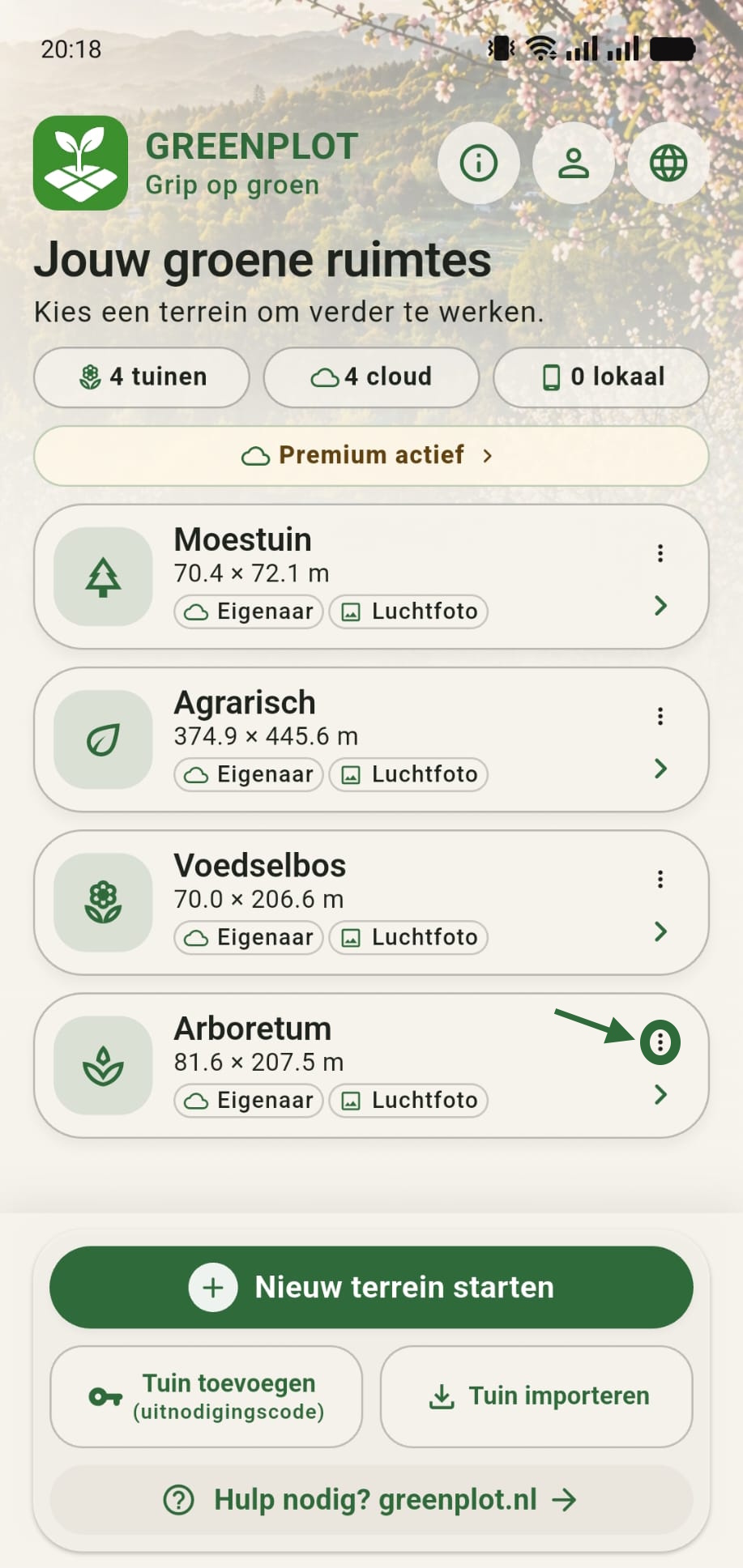
Open de extra opties van je tuinkaart

Ga naar het homescreen van GreenPlot en tik op het extra opties menu van de juiste tuinkaart. In het screenshot is dit onderdeel groen omcirkeld.

Vanuit dit menu open je aanvullende cloud- en beheeropties voor deze tuin.

GreenPlot homescreen met het extra opties menu van een tuinkaart groen omcirkeld
Stap 2

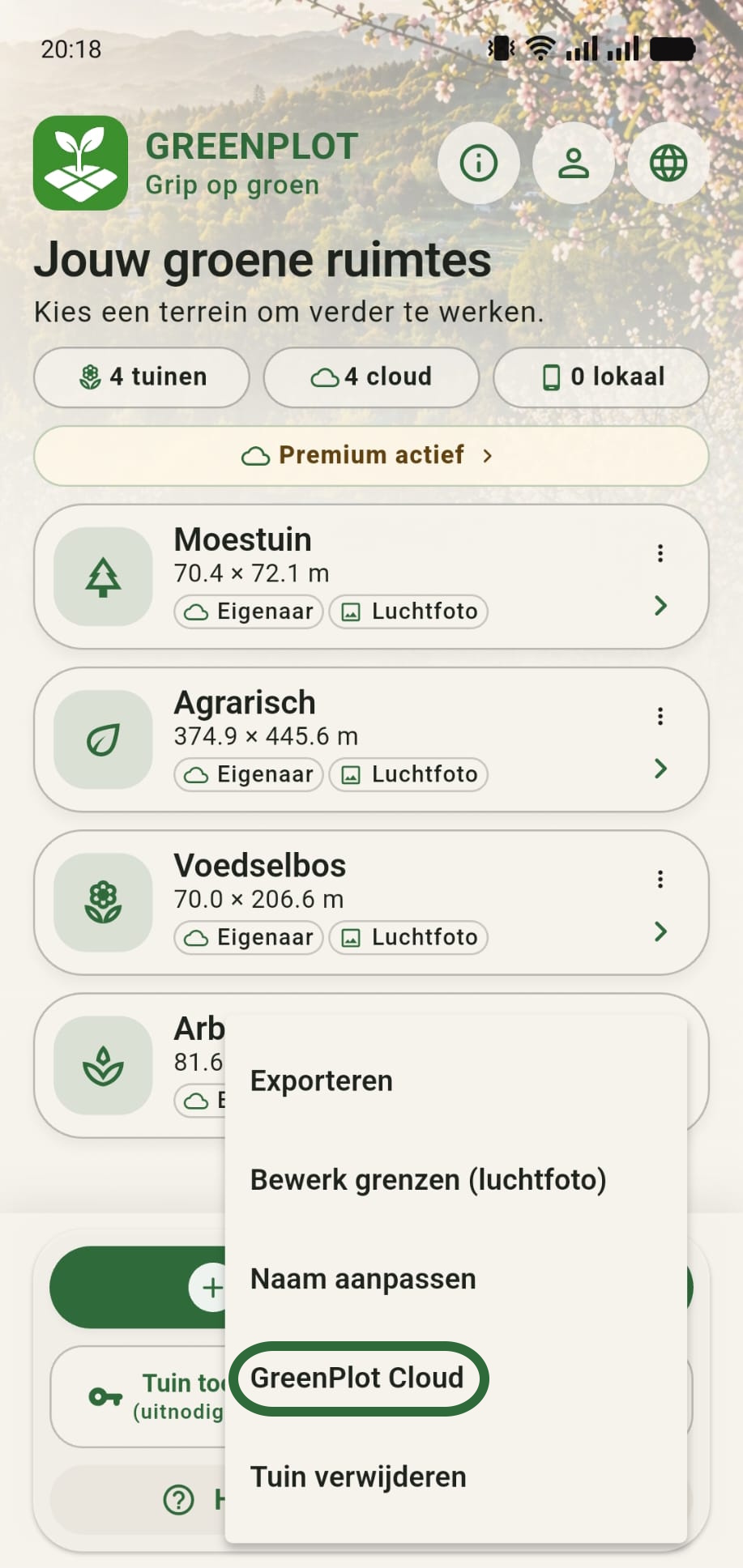
Kies GreenPlot Cloud

In het geopende extra opties menu kies je GreenPlot Cloud. Ook hier is deze optie groen omcirkeld.

Dat brengt je naar de cloudinstellingen van de geselecteerde tuin.

Extra opties menu van een tuin met GreenPlot Cloud groen omcirkeld
Stap 3

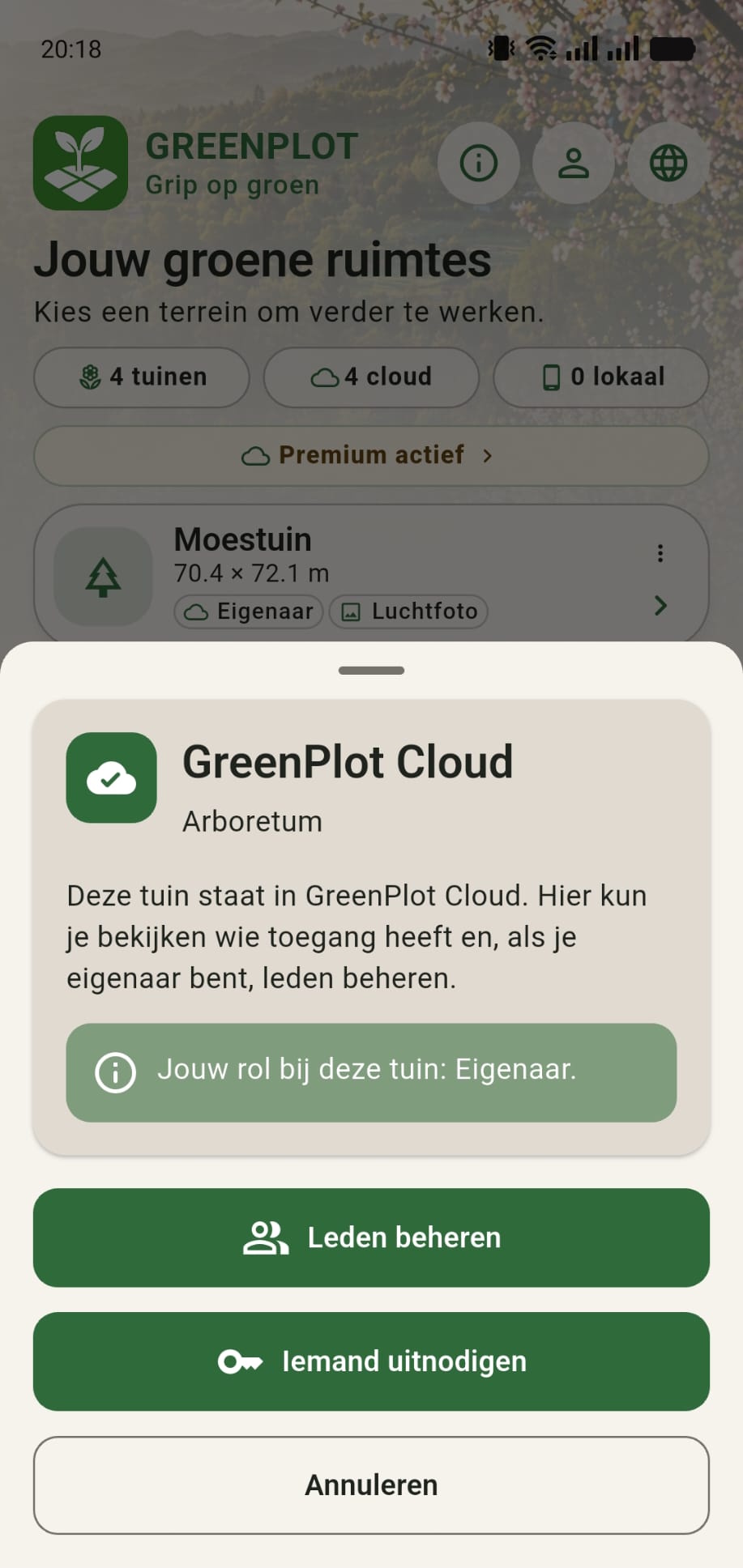
Open Leden beheren

In het cloudscherm kies je Leden beheren. Hier open je het beheerpanel waarin alle deelnemers en hun rechten zichtbaar zijn.

Scherm met de optie Leden beheren in GreenPlot Cloud
Stap 4

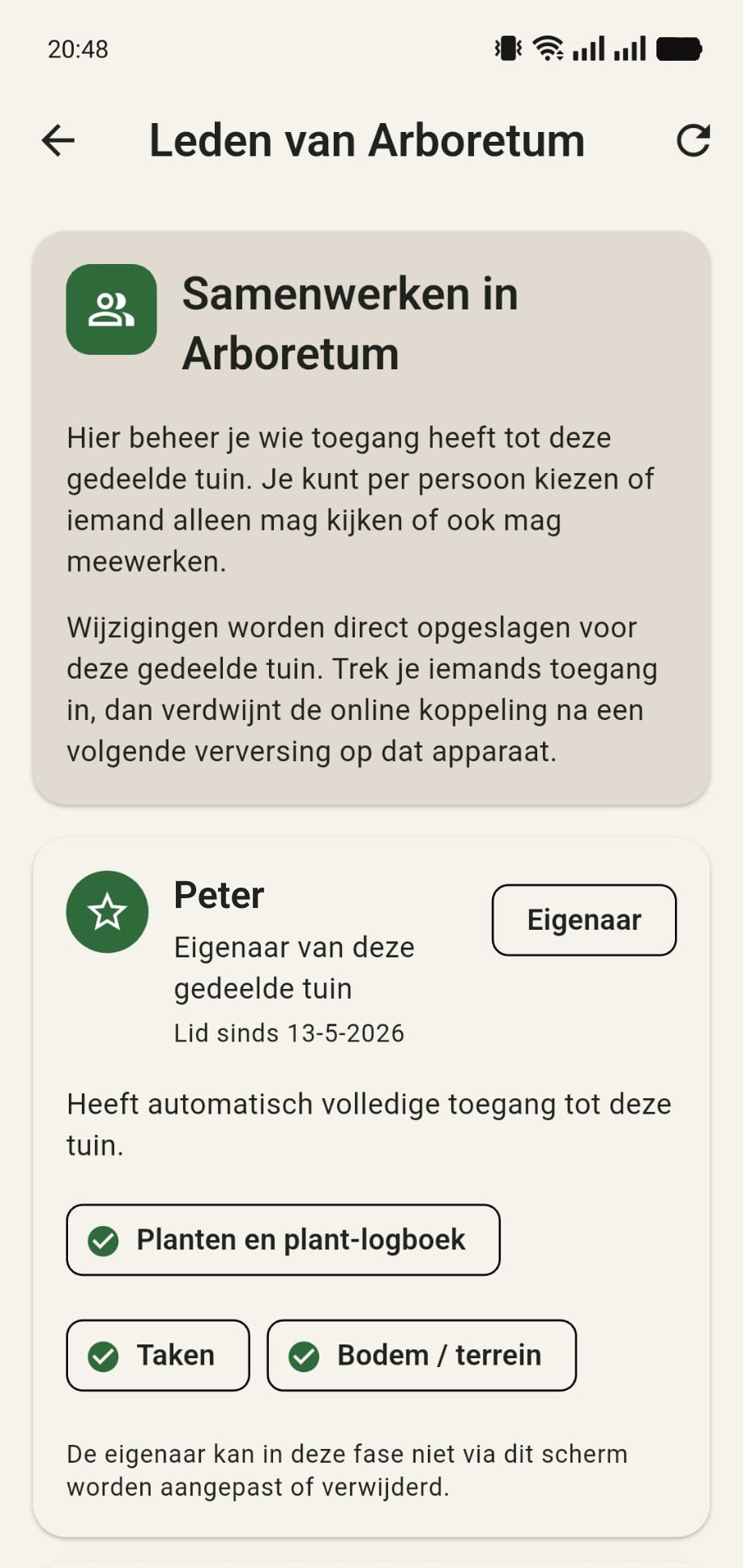
Bekijk alle deelnemers en hun rol

In het ledenbeheerpanel zie je alle deelnemers aan de tuin en welk toegangsniveau zij hebben. In dit voorbeeld is Peter de eigenaar van deze tuin en mag hij dus alles doen.

Dit overzicht is het startpunt voor alle verdere rechten- en ledenacties.

Ledenbeheerpanel met alle deelnemers en hun rollen, waaronder Peter als eigenaar
Stap 5

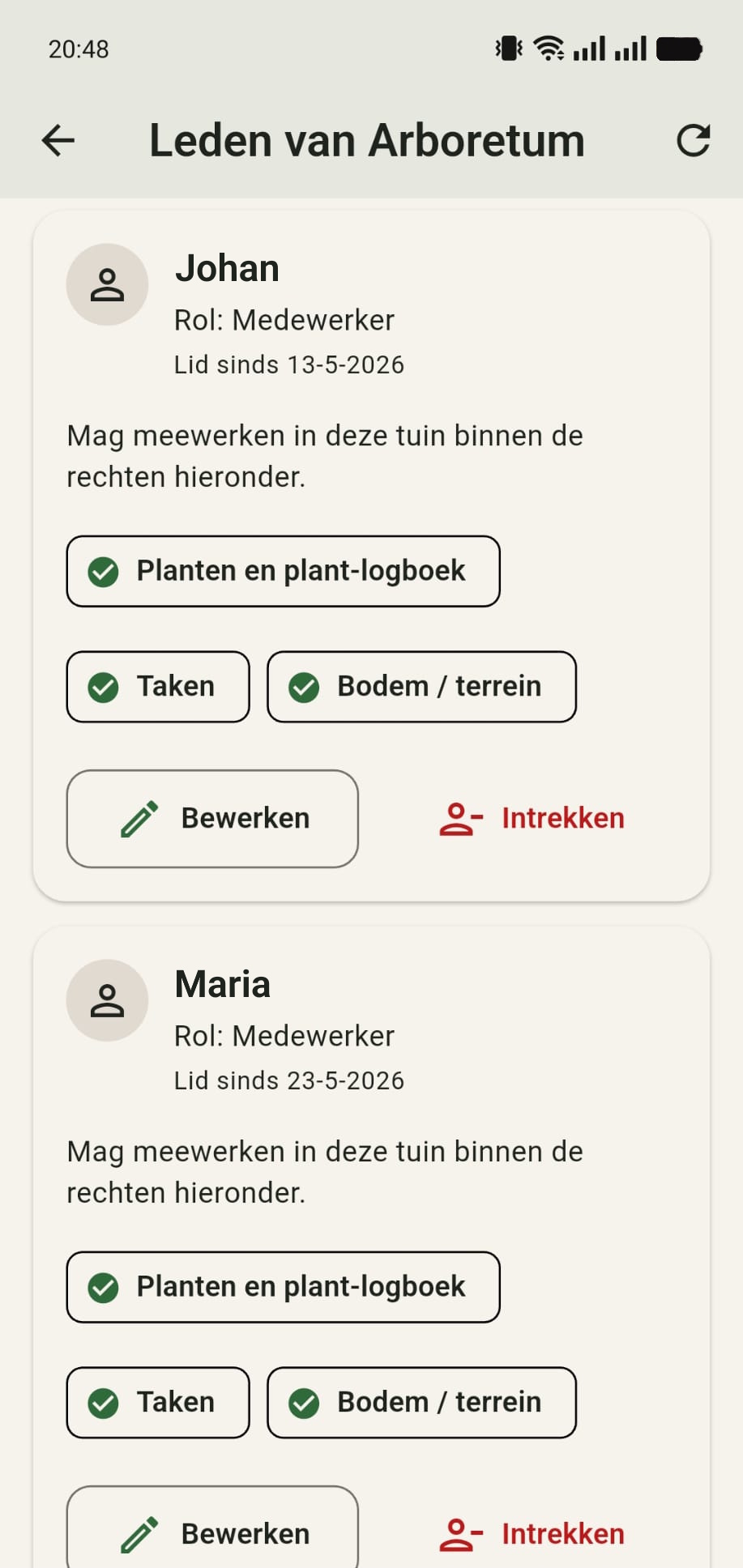
Scroll naar andere leden en kies een actie

Scroll verder omlaag in de ledenlijst. In dit voorbeeld zien we Johan en Maria beide als medewerker in de tuin.

In dit voorbeeld drukken we ook op het intrekken van de rechten voor Johan. Daarmee start je het proces om zijn toegang volledig te verwijderen.

Onderste deel van het ledenbeheer met Johan en Maria als medewerker en een optie om rechten in te trekken
Stap 6

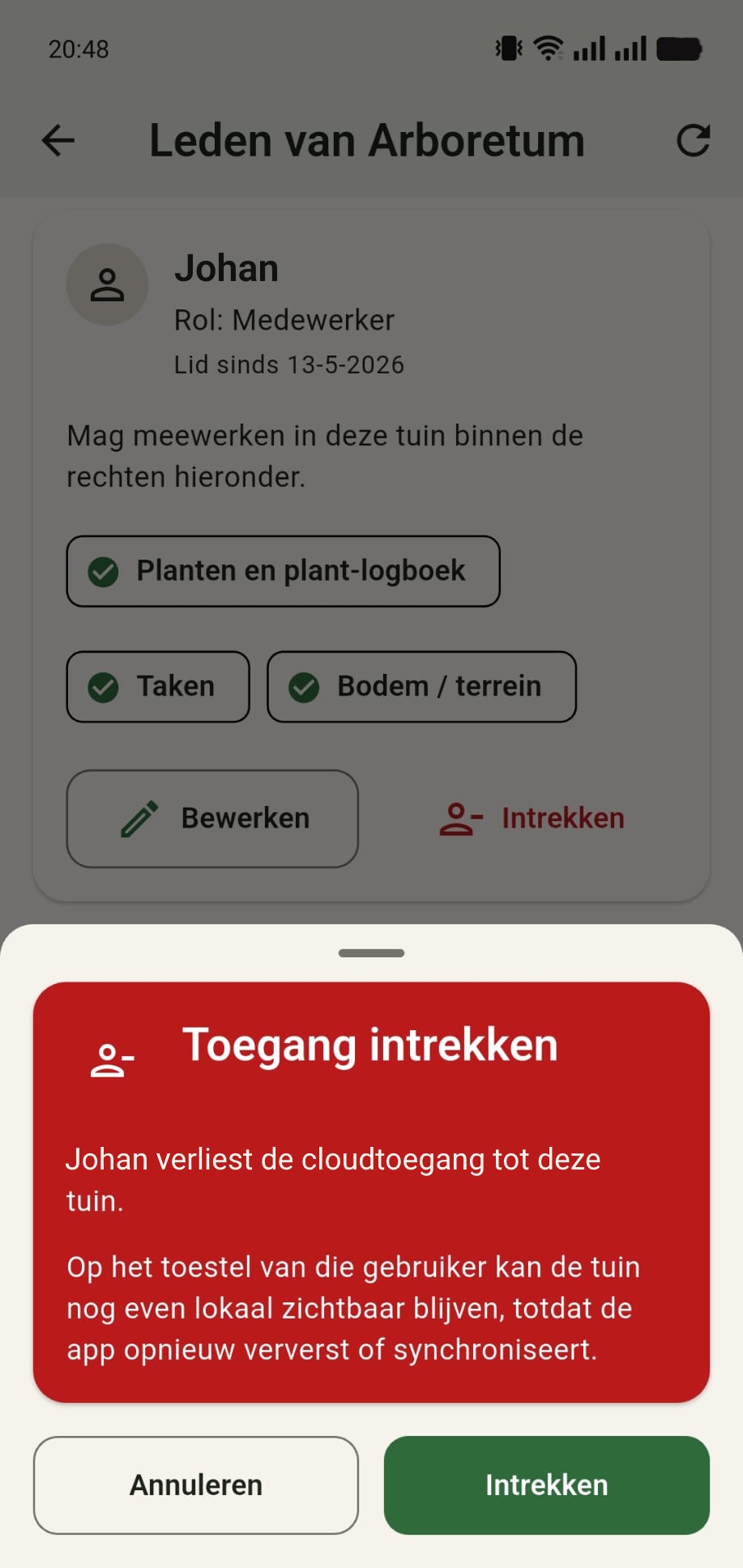
Bevestig het intrekken van toegang

Het scherm Toegang intrekken vraagt om bevestiging. Als je hier doorgaat, verliest Johan de toegang tot deze tuin.

Gebruik deze actie wanneer iemand niet langer mee mag kijken of meewerken.

Bevestigingsscherm voor het intrekken van toegang tot een tuin
Stap 7

Pas het toegangsniveau van een lid aan

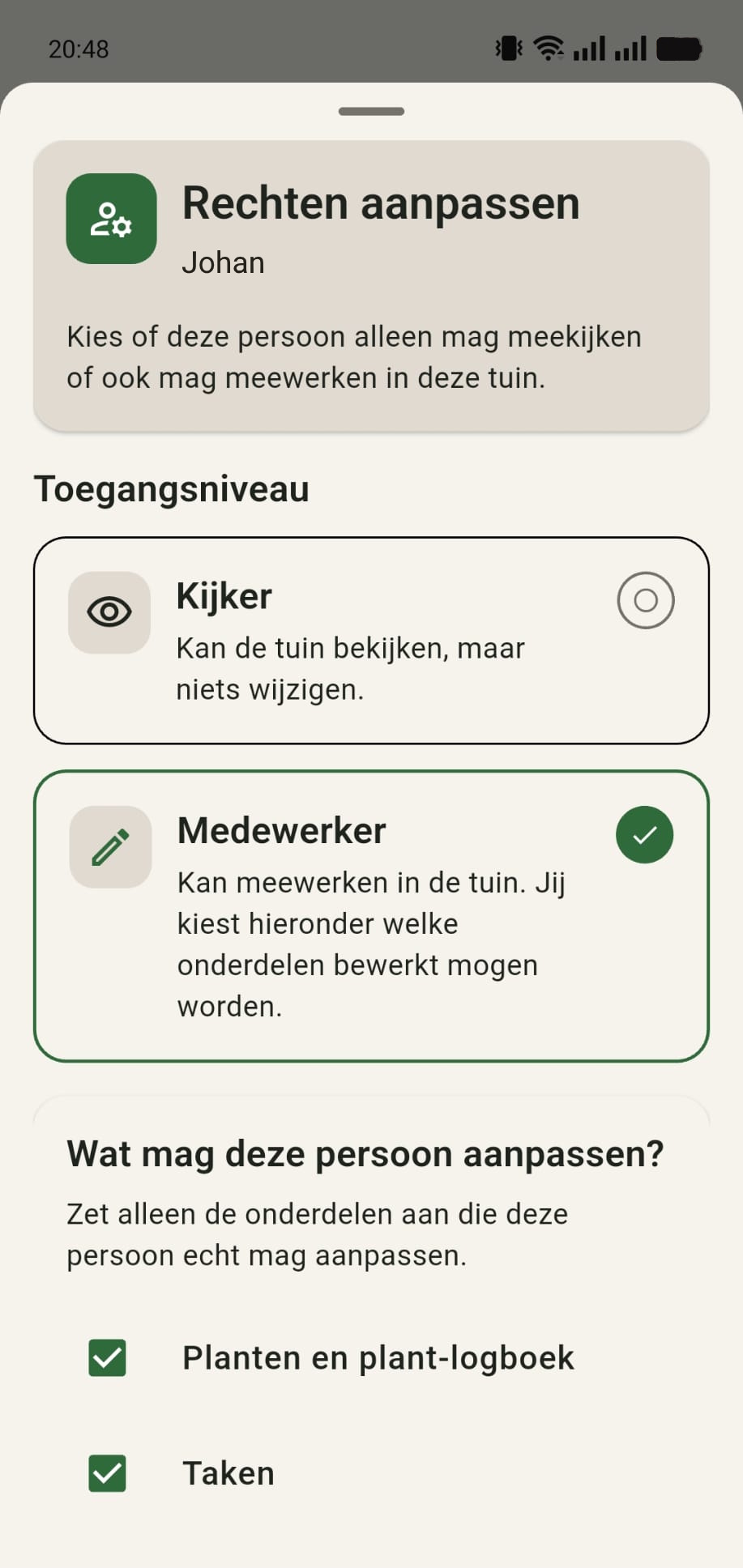
Je kunt rechten ook verfijnen zonder iemand te verwijderen. In dit voorbeeld openen we het scherm voor Johan, die nu medewerker is.

Hier kun je zijn toegangsniveau aanpassen naar bijvoorbeeld alleen kijker, zodat hij niets meer kan wijzigen.

Scherm voor het aanpassen van de rechten van Johan, momenteel medewerker
Stap 8

Stel rechten per onderdeel in en sla op

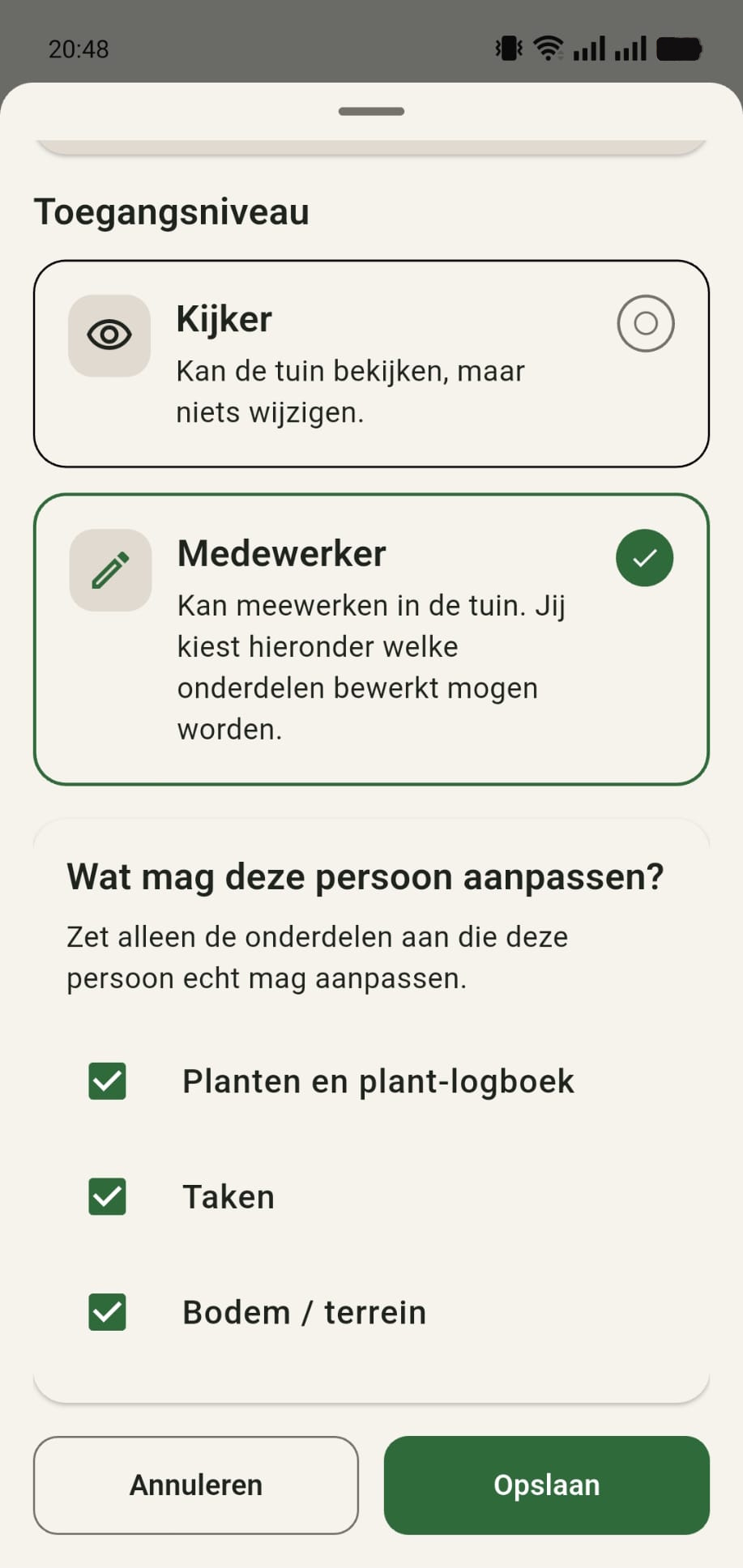
In het uitgebreide rechtenbeheer kun je per onderdeel instellen wat deze gebruiker mag zien of gebruiken. In dit voorbeeld kun je planten, plantlogboek, taken en bodem / terrein aan of uit zetten voor deze medewerker.

Druk daarna op Opslaan. Zo kunnen eigenaren exact per persoon instellen wie wat mag zien of aanpassen.

Scherm waarin rechten per onderdeel kunnen worden ingesteld en opgeslagen
Wat kan een eigenaar?

Beheer volledig wie wat mag doen

Als eigenaar kun je dus niet alleen nieuwe leden uitnodigen, maar ook later alle rechten per persoon bijstellen. Daarmee kun je precies bepalen wie alleen kijkt, wie actief meewerkt en wie geen toegang meer heeft.

Flexibel samenwerken

Rechten later aanpassen is heel normaal

GreenPlot Cloud is juist bedoeld om samenwerking flexibel te houden. Je kunt leden eerst ruimere rechten geven en die later weer beperken, of per onderdeel fijnmazig instellen wat zichtbaar en bewerkbaar is.

Verder werken

Beheer eerst leden, nodig daarna uit of pas toegang aan

Deze tutorial sluit aan op uitnodigen en samenwerken via GreenPlot Cloud. Gebruik uitnodigen om nieuwe leden toe te voegen en leden beheren om daarna alles verder bij te sturen.