← Terug naar handleiding Taken maken

Maak onderhoud zichtbaar op je kaart

Met taken maak je beheer uitvoerbaar. Je legt vast wat er moet gebeuren, koppelt werk aan een plant of vrije locatie en ziet op de kaart direct waar aandacht nodig is. Terugkerende taken komen automatisch opnieuw terug op de volgende geplande datum.

Taak koppelen aan een plant Taak plaatsen op een locatie Planning en herhaling Prioriteit zichtbaar op de kaart Afronden met bevestiging
Wanneer gebruiken?

Gebruik taken wanneer beheer niet alleen zichtbaar, maar ook uitvoerbaar moet worden

Taken zijn geschikt voor terugkerend onderhoud, controles, water geven, snoeiwerk, opvolging of losse werkzaamheden. Je kunt een taak koppelen aan een plant of op een vrije plek op de kaart plaatsen. Zo blijft direct duidelijk waar het werk hoort en waarom het gepland is.

Wat leer je?
  • Het takenmenu openen en een nieuwe taak aanmaken.
  • Een taak titel, notities, taaktype en gekoppelde plant geven.
  • Een geplande datum kiezen en wekelijkse herhaling instellen.
  • Herkennen dat een taak op de kaart bij de gekoppelde plant zichtbaar wordt.
  • Een taak op een vrije locatie op de kaart plaatsen.
  • Een taak afronden met bevestiging.
  • Zien dat een terugkerende taak automatisch opnieuw wordt gepland.
Stap voor stap

Een taak aanmaken, plannen en afronden

In dit voorbeeld maken we de taak Water geven, koppelen we die aan Appel (groen) en laten we de taak wekelijks terugkomen.

Stap 1

Open het takenmenu

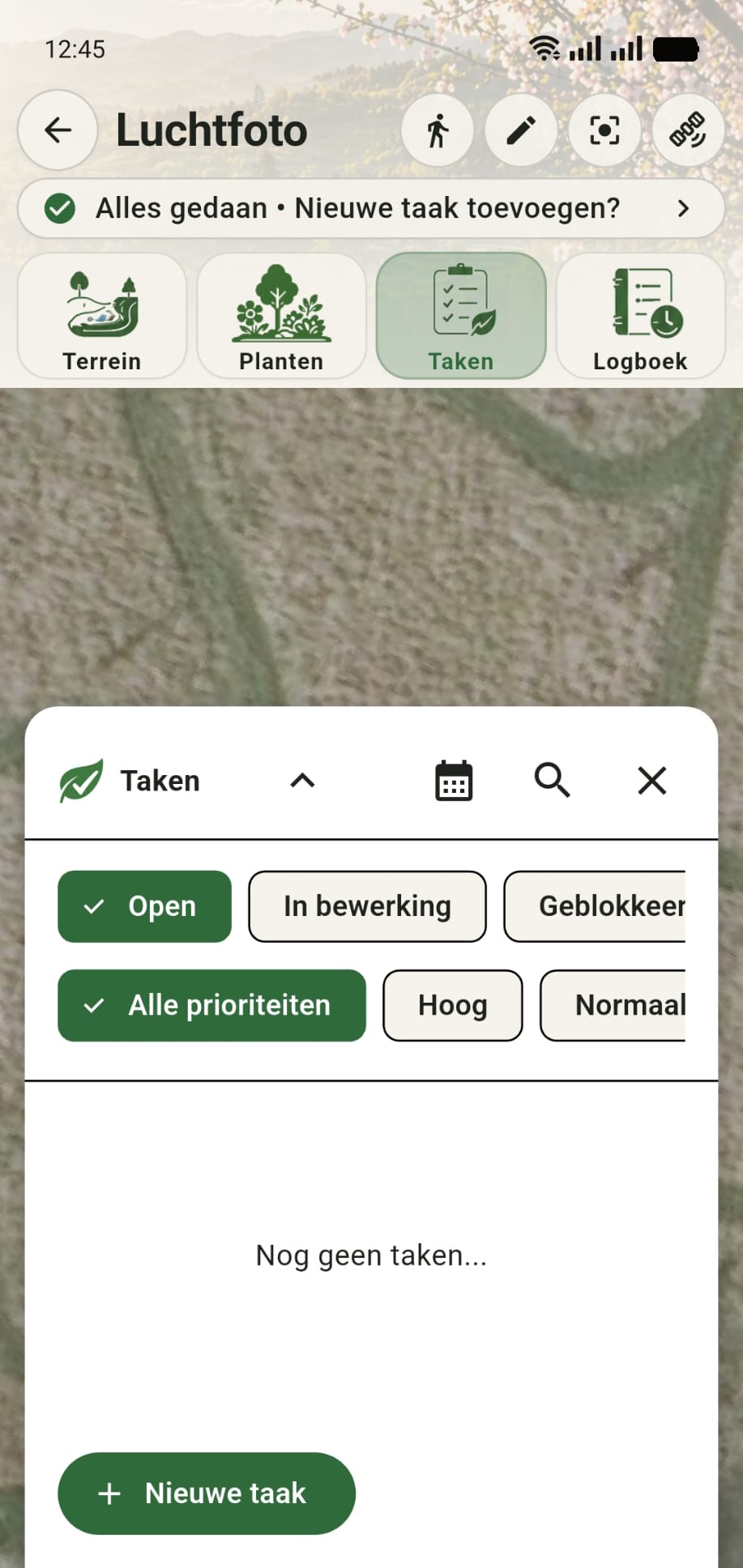
Open het canvas en activeer de takenknop. Het takenmenu wordt geopend. In dit voorbeeld is het menu nog leeg, omdat er nog geen bestaande taken zijn aangemaakt.

Druk linksonder op Nieuwe taak om een nieuwe taak toe te voegen.

GreenPlot canvas met het takenmenu geopend en de knop Nieuwe taak linksonder
Stap 2

Vul de taakdetails in

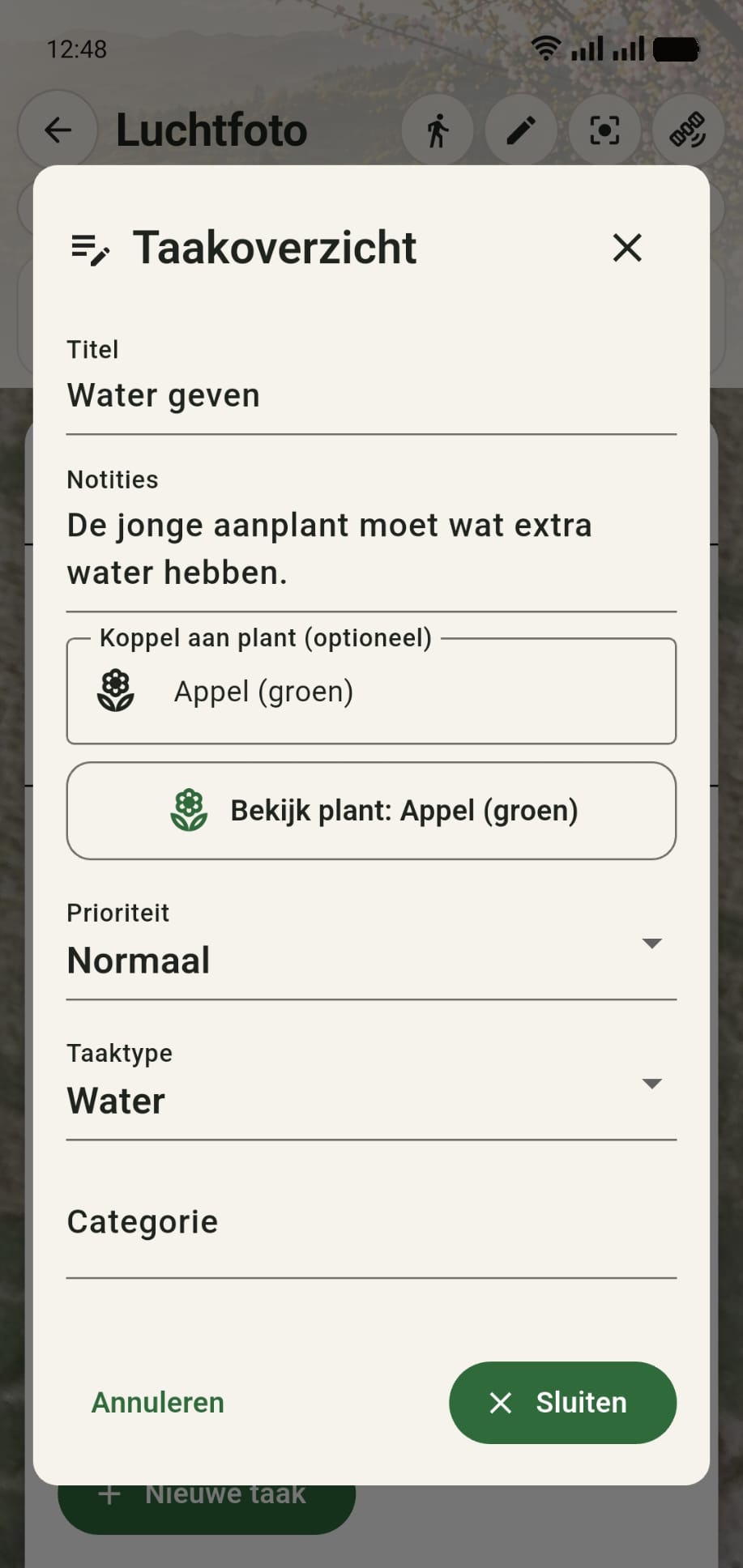
Vul de taaktitel in. In dit voorbeeld gebruiken we Water geven. Je kunt ook notities toevoegen, zodat later duidelijk is wat er precies moet gebeuren.

Koppel de taak aan de groene appelboom met de naam Appel (groen). De prioriteit blijft op Normaal staan en als taaktype kiezen we Water.

GreenPlot taakoverzicht met taak Water geven, notities, normale prioriteit, taaktype Water en koppeling aan Appel groen
Stap 3

Kies planning en herhaling

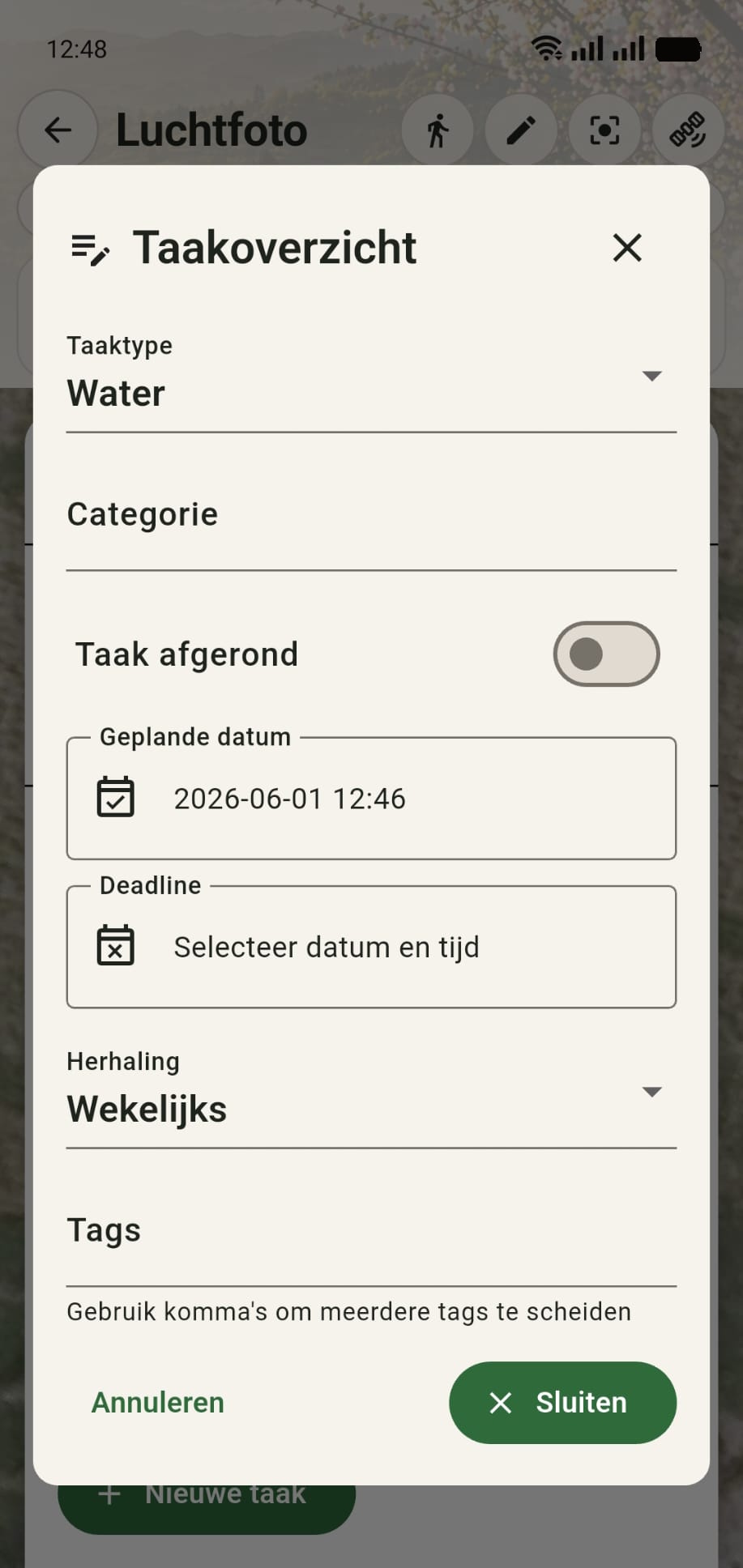
Scroll omlaag in het taakoverzicht en kies een geplande datum. In dit voorbeeld plannen we de taak op 01-06-2026.

Stel daarna een wekelijkse herhaling in. Wanneer de taak wordt afgerond, maakt GreenPlot automatisch een nieuwe taak aan voor een week later. Druk daarna op Sluiten.

GreenPlot taakplanning met geplande datum 01-06-2026 en wekelijkse herhaling
Extra mogelijkheid

Een taak kan ook aan een vrije locatie op de kaart hangen

Niet elke taak hoort bij één specifieke plant. Soms gaat het om werk aan een pad, vijver, perceelrand, border, hek, compostplek of een andere plek in je terrein. Dan kun je de taak rechtstreeks op de kaart plaatsen.

  • Aan een plant of boom: handig wanneer het werk bij één specifieke plant hoort.
  • Aan een locatie op de kaart: handig wanneer het werk bij een plek, vak, pad, vijver of zone hoort.
Locatietaak

Kies de locatie voor de taak

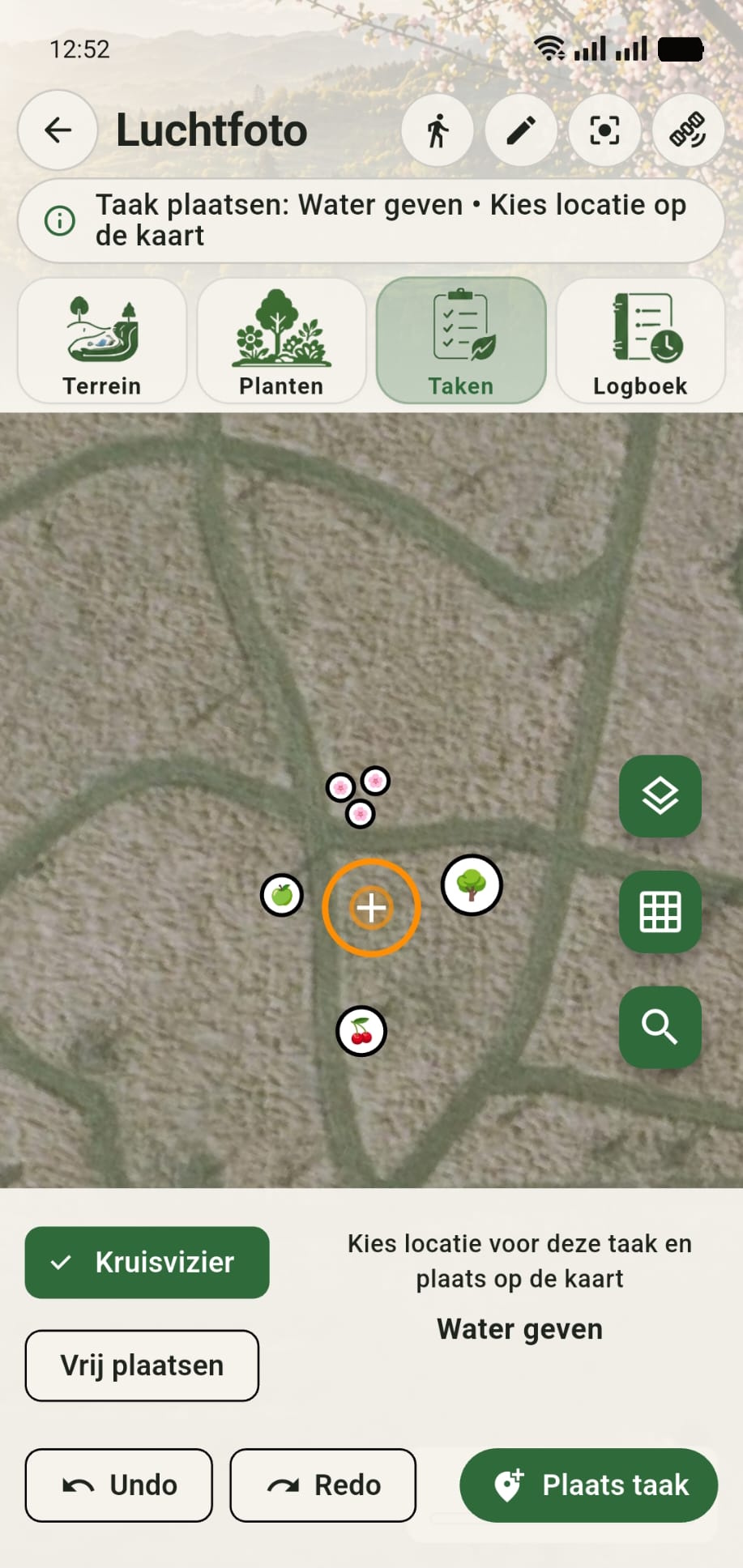
Wanneer je een taak op de kaart wilt plaatsen, opent GreenPlot het canvas met een kruisvizier. Verplaats de kaart totdat het kruisvizier precies op de juiste plek staat en druk daarna op Plaats taak.

In dit voorbeeld plaatsen we de taak Water geven op een vrije locatie in het terrein. Met Undo en Redo kun je een plaatsingsactie terugdraaien of opnieuw toepassen voordat je verder werkt.

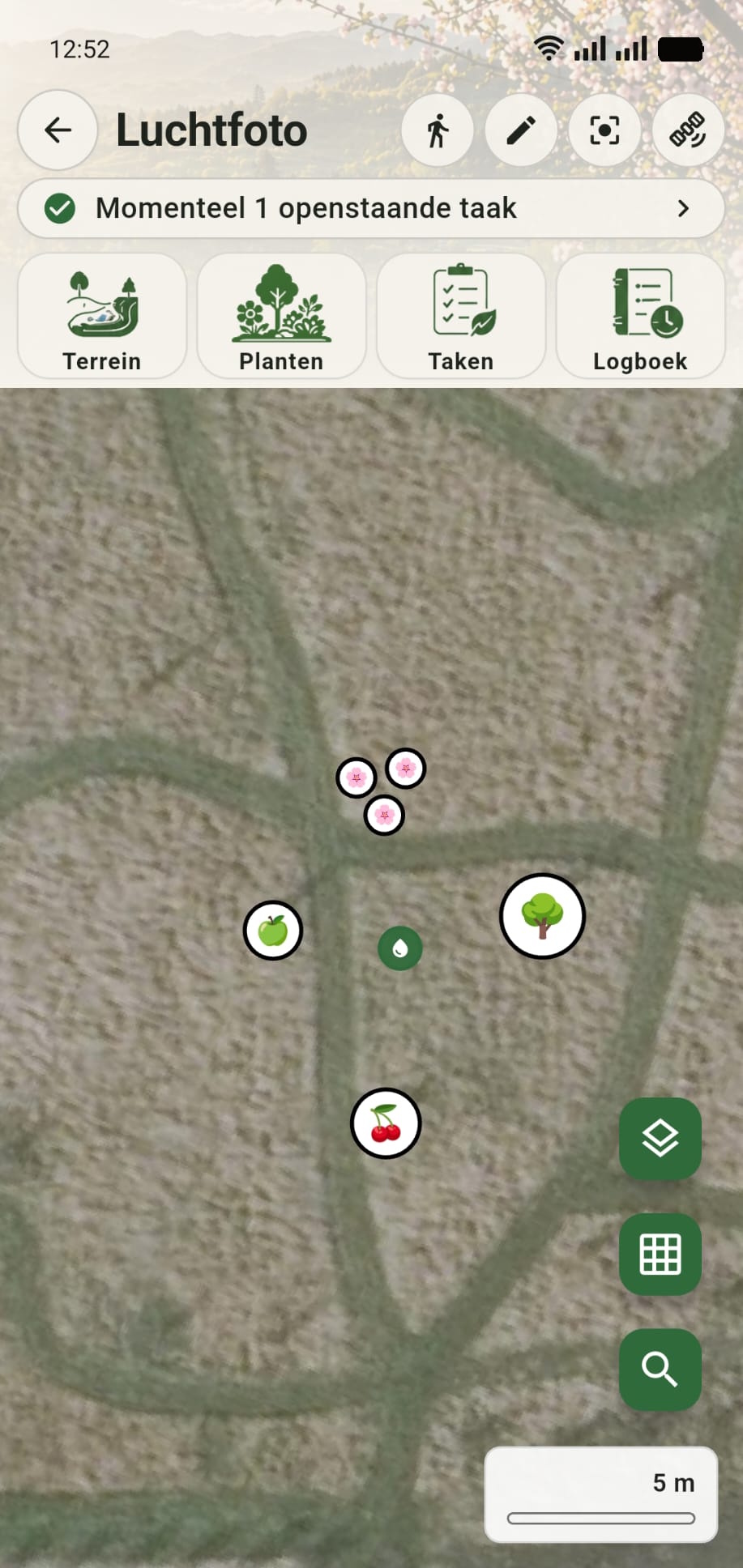
GreenPlot canvas met kruisvizier om de locatie voor de taak Water geven op de kaart te kiezen
Locatie zichtbaar

Bekijk de taak op het canvas

Na het plaatsen verschijnt de taak als taakmarkering op de kaart. Zo zie je direct waar het werk moet gebeuren, ook wanneer de taak niet aan een specifieke plant is gekoppeld.

Locatiegebonden taken zijn handig voor algemeen terreinbeheer, zoals water geven, maaien, snoeien, controleren, herstellen of opruimen op een specifieke plek.

GreenPlot canvas waarop de taak Water geven als taakmarkering op een vrije locatie is geplaatst
Stap 4

Controleer de taak op het canvas

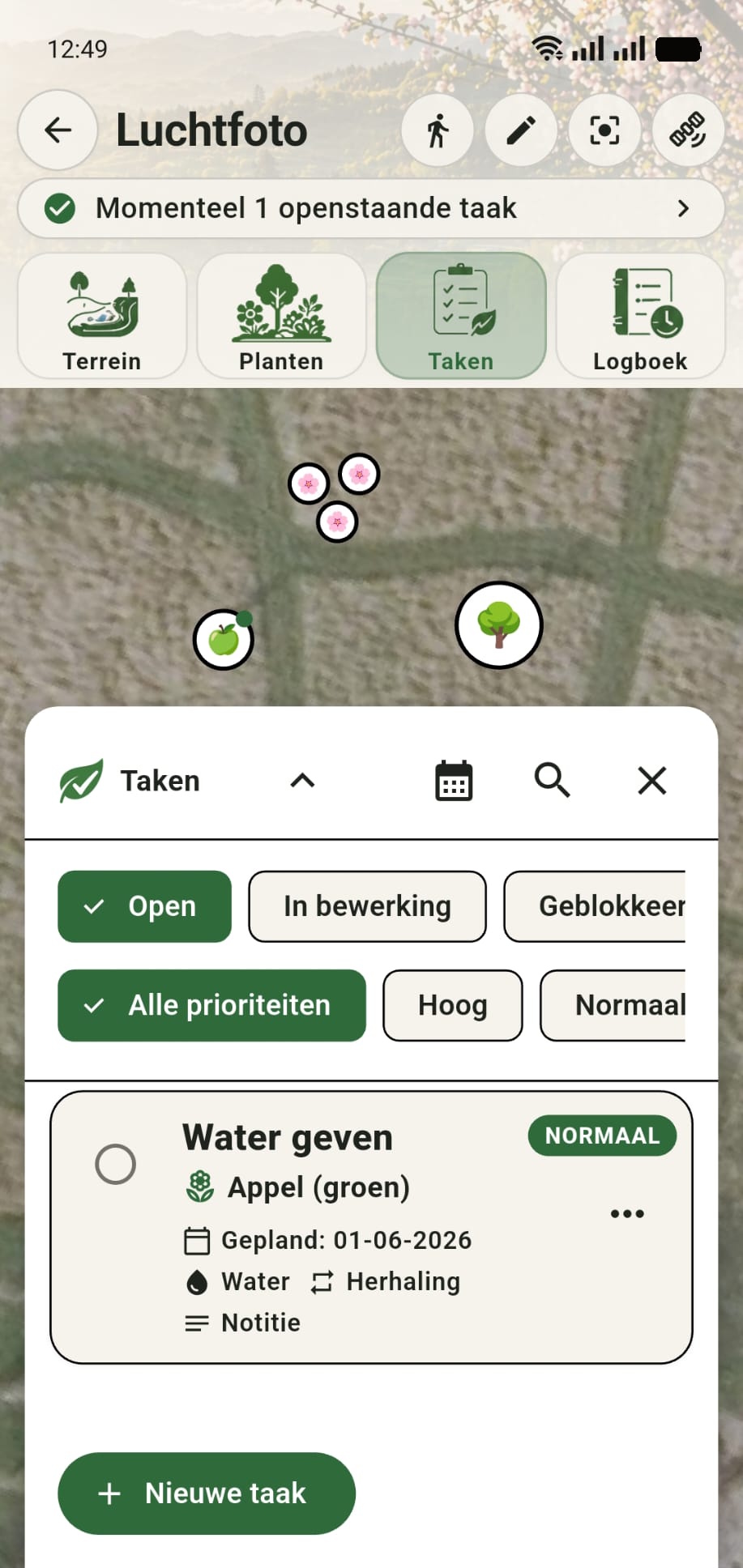
Na het sluiten staat de taak netjes in het takenmenu. Omdat de taak gekoppeld is aan de groene appelboom, zie je bij die plant ook een groen bolletje rechtsboven.

Dat bolletje laat zien dat er een taak met normale prioriteit aan deze plant is gekoppeld. Zo zie je op de kaart direct waar beheerwerk openstaat.

GreenPlot canvas met taak Water geven in het takenmenu en een groen bolletje bij de gekoppelde plant
Stap 5

Rond de taak af

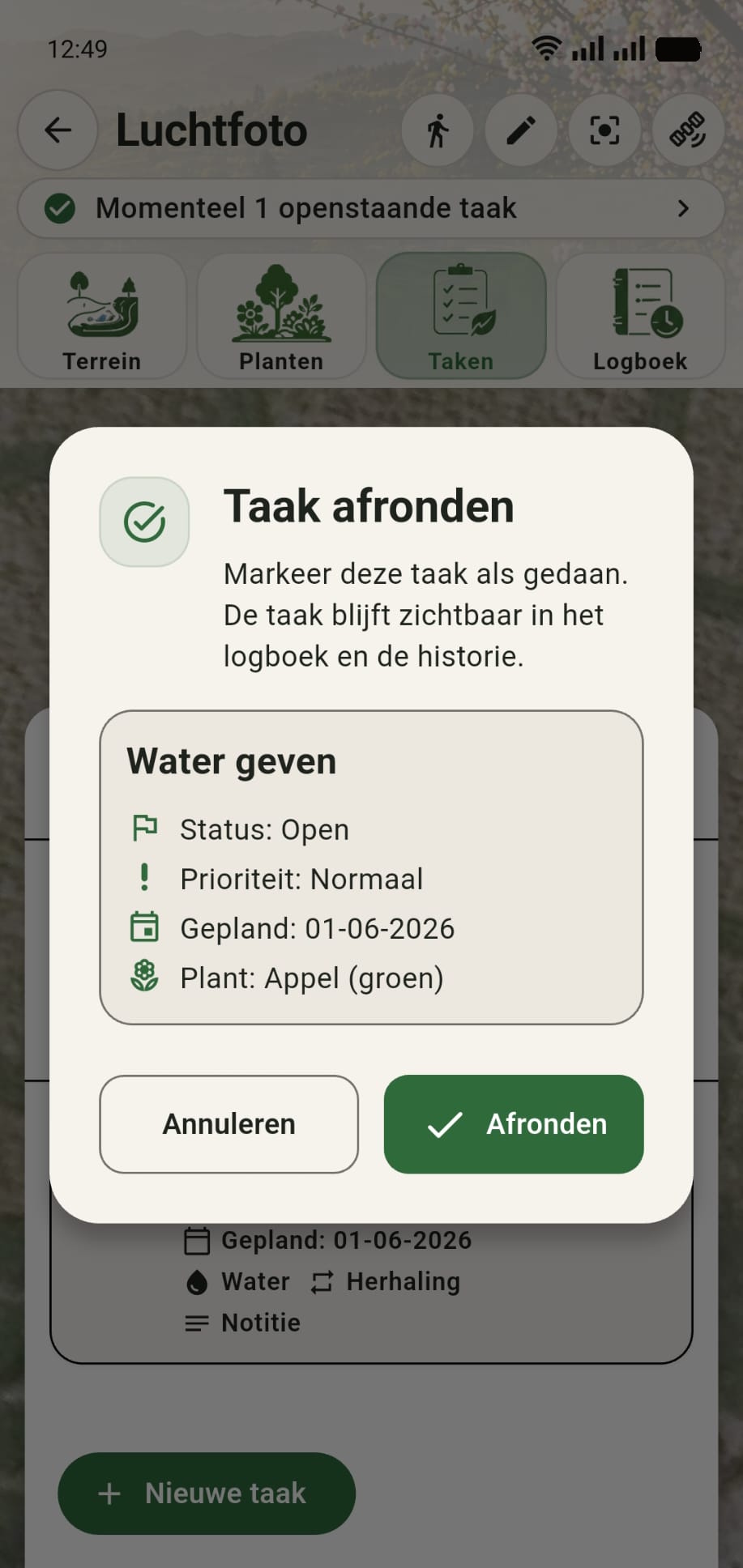
Klik op het ronde vakje op het takenkaartje om de taak af te ronden. GreenPlot toont daarna een bevestigingsmenu met een korte samenvatting van de taak.

Controleer de samenvatting en bevestig alleen wanneer de taak daadwerkelijk is uitgevoerd.

GreenPlot taak afronden menu met bevestiging en samenvatting van de taak
Stap 6

Bekijk de nieuwe herhaalde taak

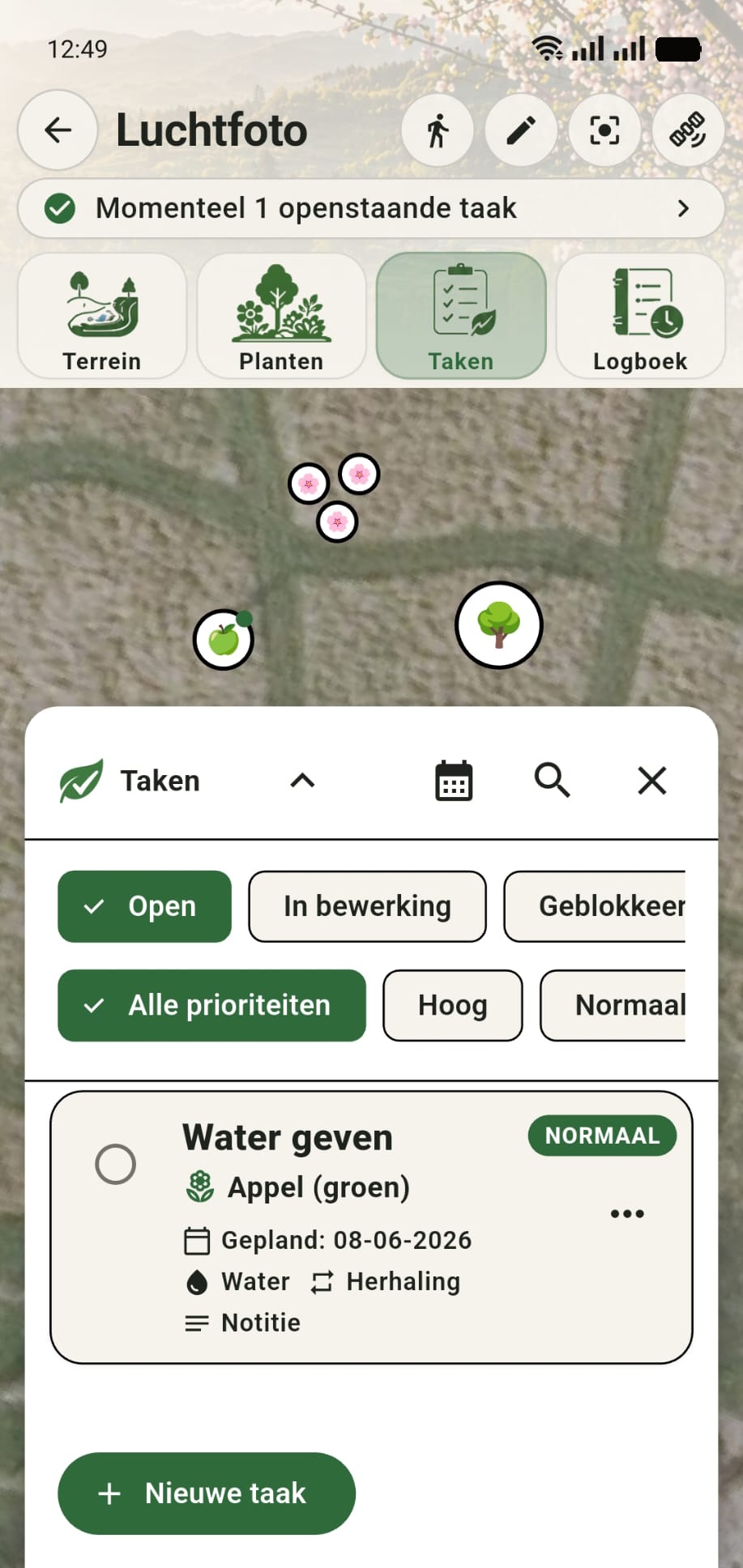
Omdat we bij het aanmaken hebben ingesteld dat de taak wekelijks terugkomt, verschijnt de taak opnieuw. De nieuwe geplande datum is nu 08-06-2026: precies één week na de oorspronkelijke planning.

Zo kun je terugkerend onderhoud plannen zonder iedere week handmatig dezelfde taak opnieuw te maken.

GreenPlot takenmenu waarin de afgeronde taak opnieuw is aangemaakt voor 08-06-2026
Verder bouwen

Maak taken onderdeel van je beheerstructuur

Taken werken het sterkst wanneer ze gekoppeld zijn aan planten, gebieden of terugkerend onderhoud. Zo wordt GreenPlot niet alleen een kaart, maar ook je praktische werkplanning buiten.