← Terug naar handleiding Foto’s maken

Bouw een fotoalbum per plant op

Voeg foto’s toe aan planten en bomen, zodat je groei, bloei, schade, snoei en ontwikkeling door de jaren heen zichtbaar houdt. In deze tutorial voeg je een nieuwe foto toe aan het plantdossier en bekijk je hoe je foto’s daarna beheert in het album en de carrousel.

Foto maken bij een plant Album per plant Datum en bijschrift Hoofdfoto kiezen Foto verwijderen
Wanneer gebruiken?

Gebruik foto’s wanneer je ontwikkeling zichtbaar wilt volgen

Foto’s zijn geschikt voor bloei, groei, schade, snoei, aanplant, herstel of seizoensverschillen. Door foto’s direct aan een plant te koppelen, ontstaat vanzelf een fotoalbum bij de juiste plek op je terrein.
Wat leer je?
  • Vanuit het plantdetailsmenu een nieuwe foto maken.
  • De camera gebruiken om een foto aan de plant toe te voegen.
  • Controleren dat de foto aan het album is toegevoegd.
  • Foto’s groot openen in de carrousel.
  • Hoofdfoto, bijschrift, datum en verwijderen gebruiken.
Stap voor stap

Foto’s toevoegen aan een plant

De stappen hieronder volgen de route vanuit het plantdetailsmenu naar een nieuwe foto in het album en een grote fotoweergave in de carrousel.

Stap 1

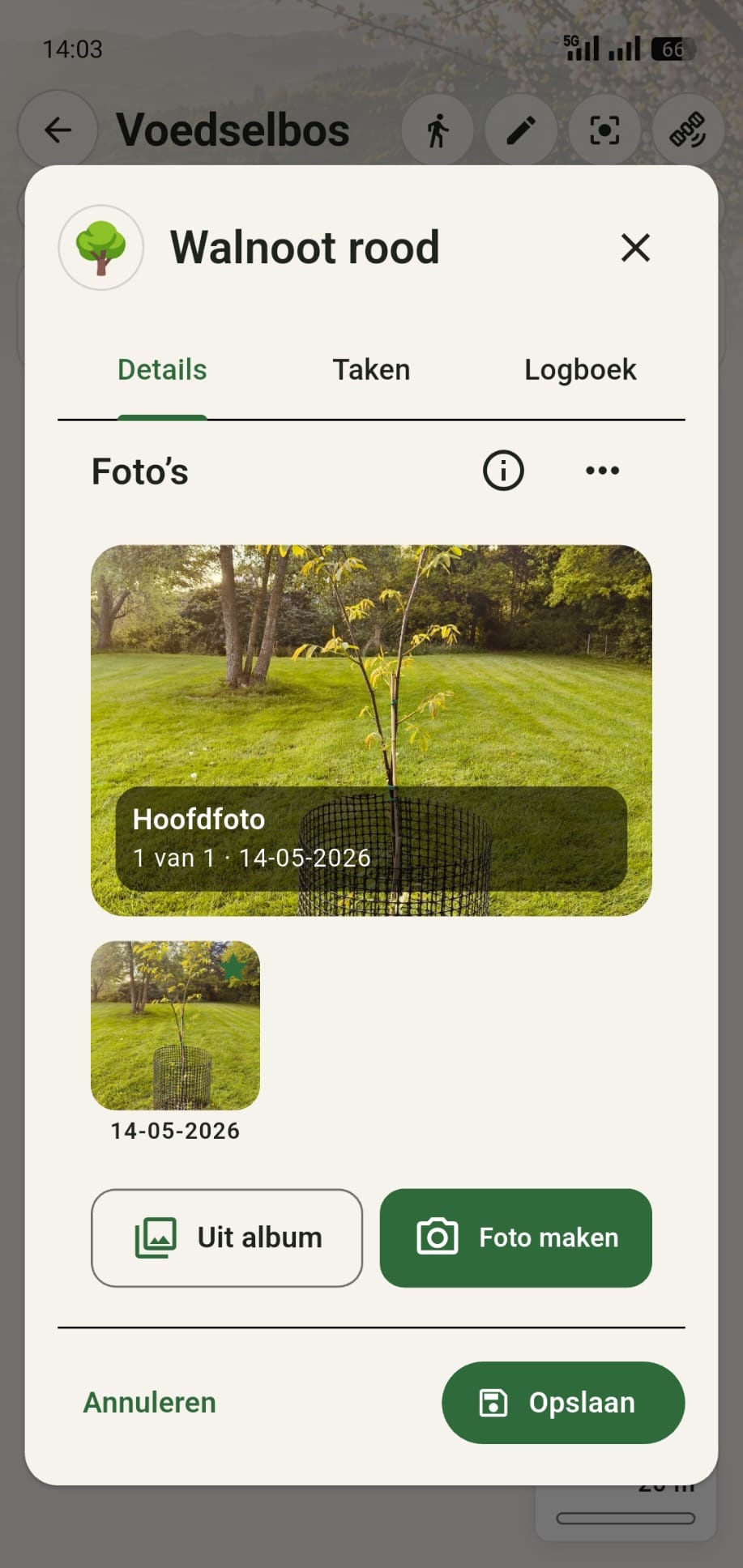
Open het plantdetailsmenu en kies Foto maken

Open het plantdetailsmenu van de plant of boom waarvoor je een foto wilt vastleggen. In dit voorbeeld gebruiken we de rode walnotenboom. Er staat al één foto in het album. Druk op Foto maken om een nieuwe foto toe te voegen.

GreenPlot plantdetailsmenu van de rode walnotenboom met bestaande foto en de knop Foto maken
Stap 2

Maak de foto met de camera

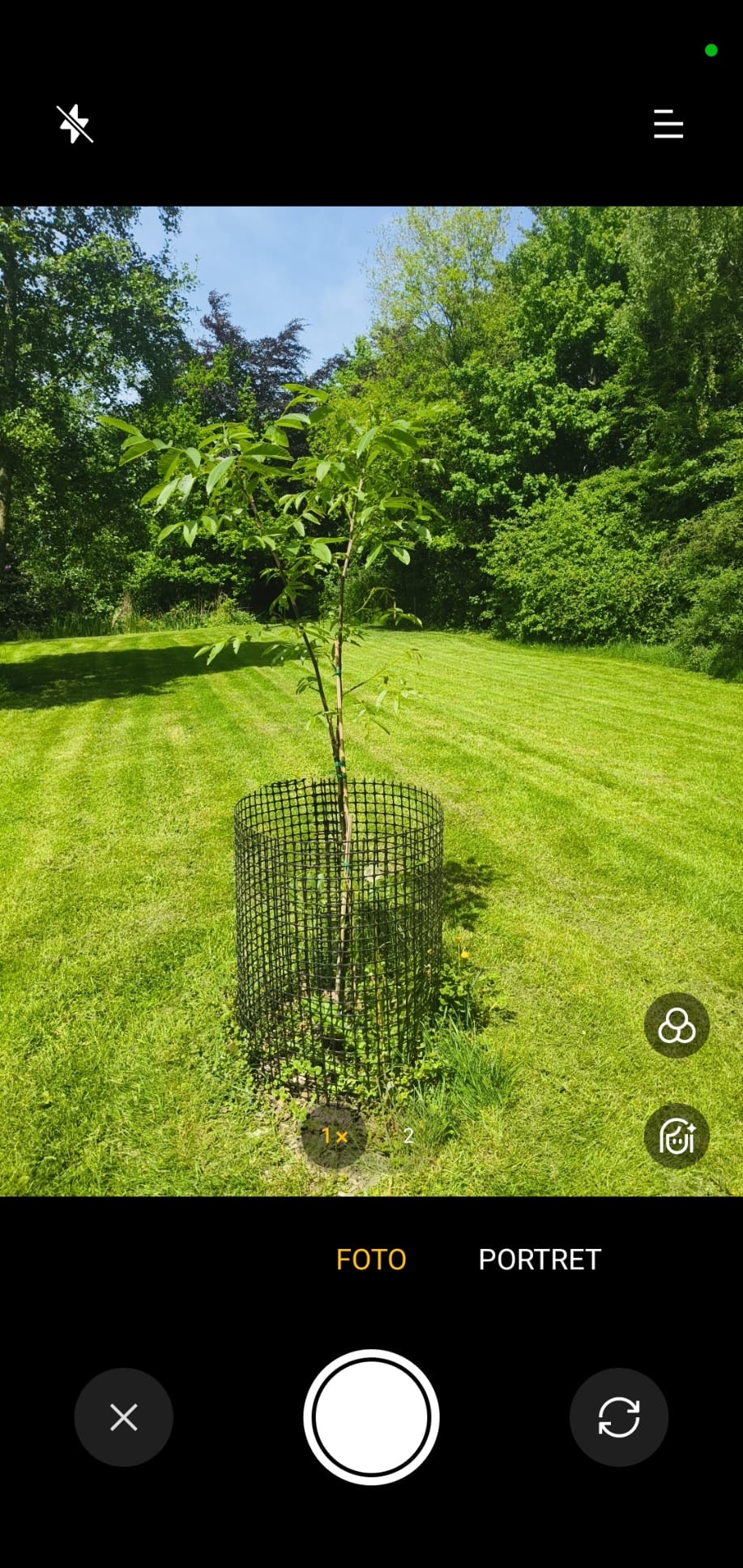
GreenPlot opent de camera zodat je direct een foto kunt maken. Richt de camera op de plant, boom, bloei, schade of situatie die je wilt vastleggen en maak de foto.

Na het maken van de foto keert GreenPlot terug naar het plantdossier, waar de foto aan de juiste plant wordt gekoppeld.

Cameraweergave waarmee een foto voor een GreenPlot-plant wordt gemaakt
Stap 3

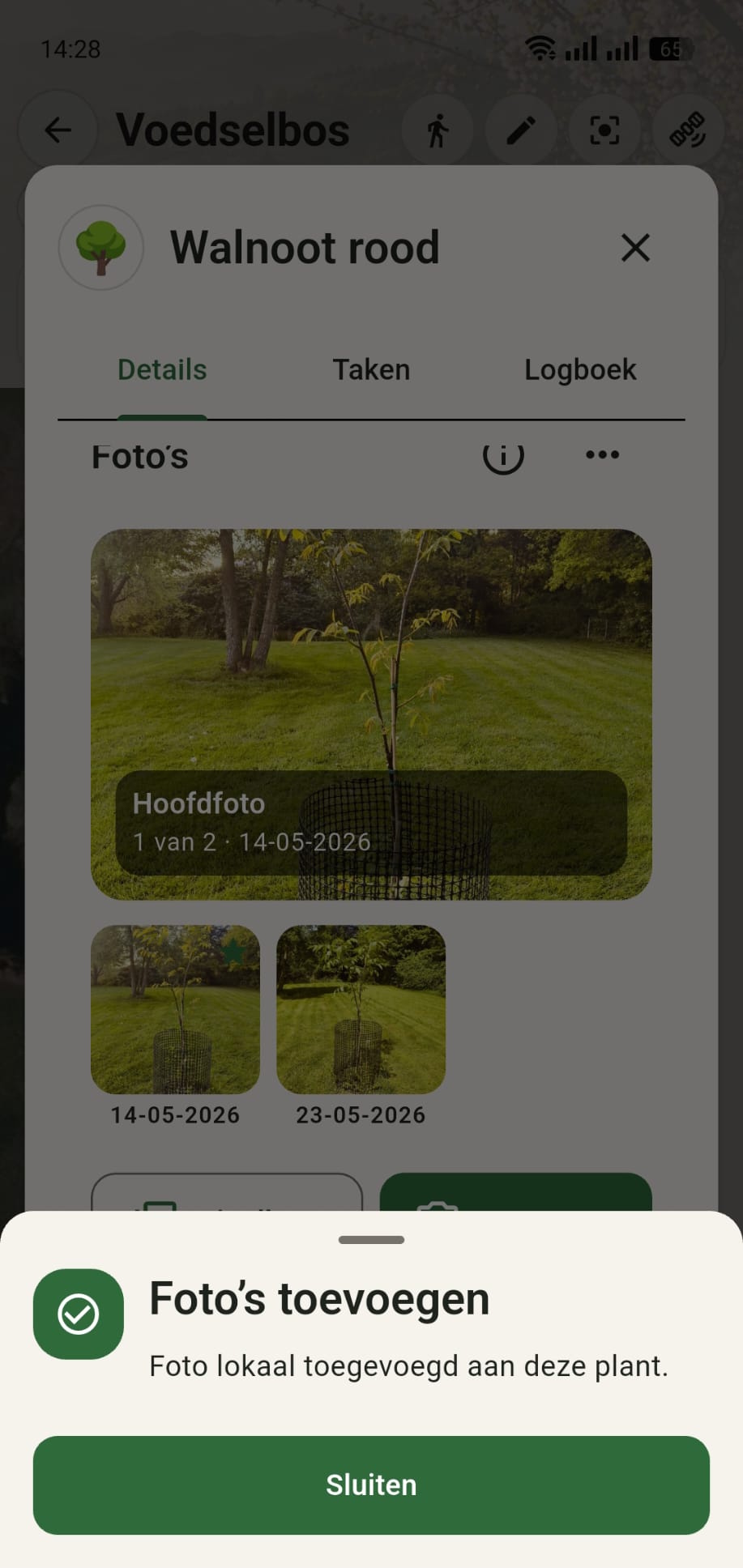
Controleer de bevestiging

Na het maken van de foto toont GreenPlot een klein onderste menu met de bevestiging dat de foto is toegevoegd. Zo weet je meteen dat de foto goed is opgeslagen bij deze plant.

GreenPlot bevestigingsmenu dat meldt dat de foto is toegevoegd
Stap 4

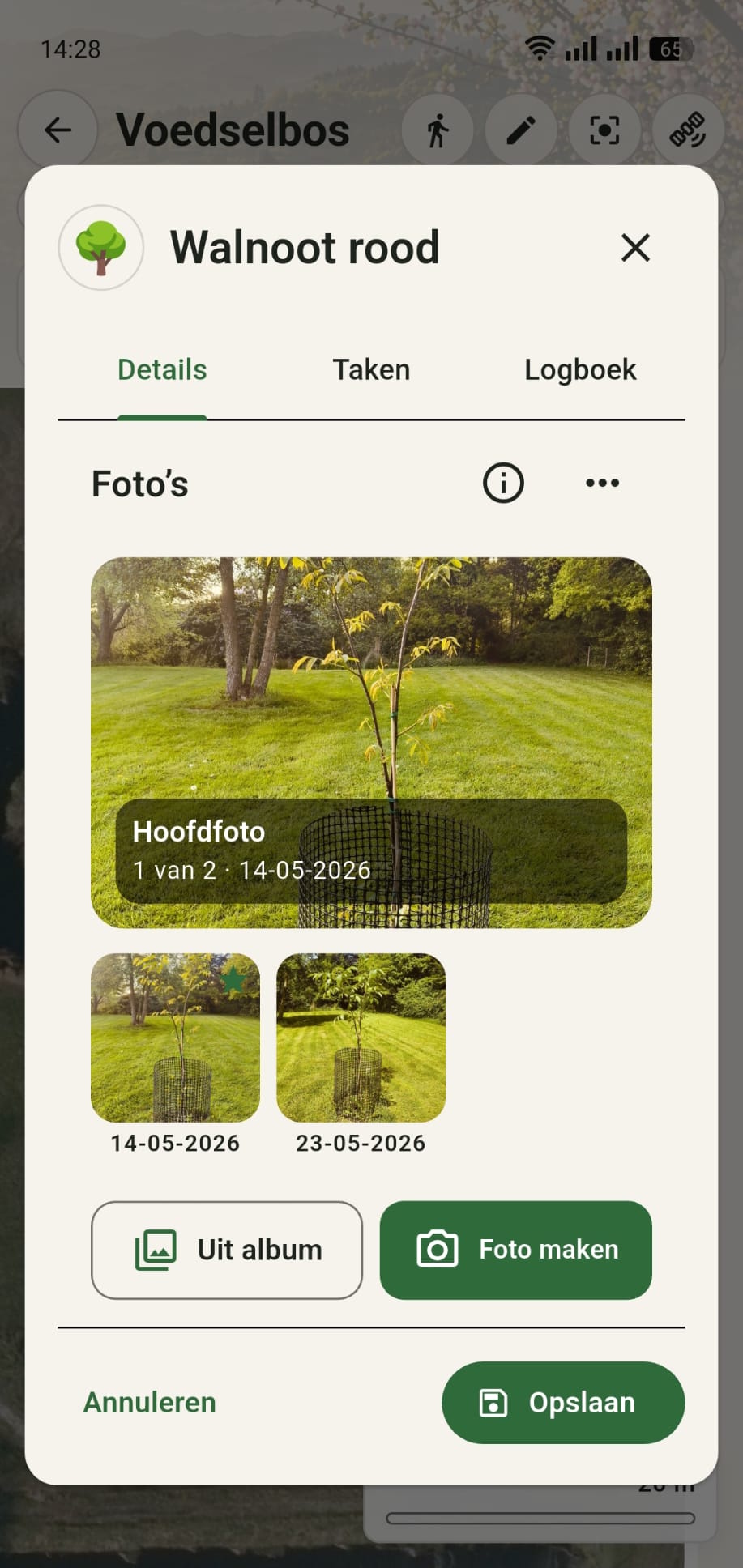
Bekijk de foto in het album

De nieuwe foto staat nu in het fotoalbum van de plant. In het overzicht zie je de foto’s die bij deze plant horen. Zo bouw je per plant of boom een eigen beeldhistorie op.

Dit is handig om later terug te zien hoe een plant zich heeft ontwikkeld, wanneer iets bloeide of hoe een situatie eruitzag vóór of na beheerwerk.

GreenPlot fotoalbum van een plant waarin de nieuw toegevoegde foto zichtbaar is
Stap 5

Open een foto in de carrousel

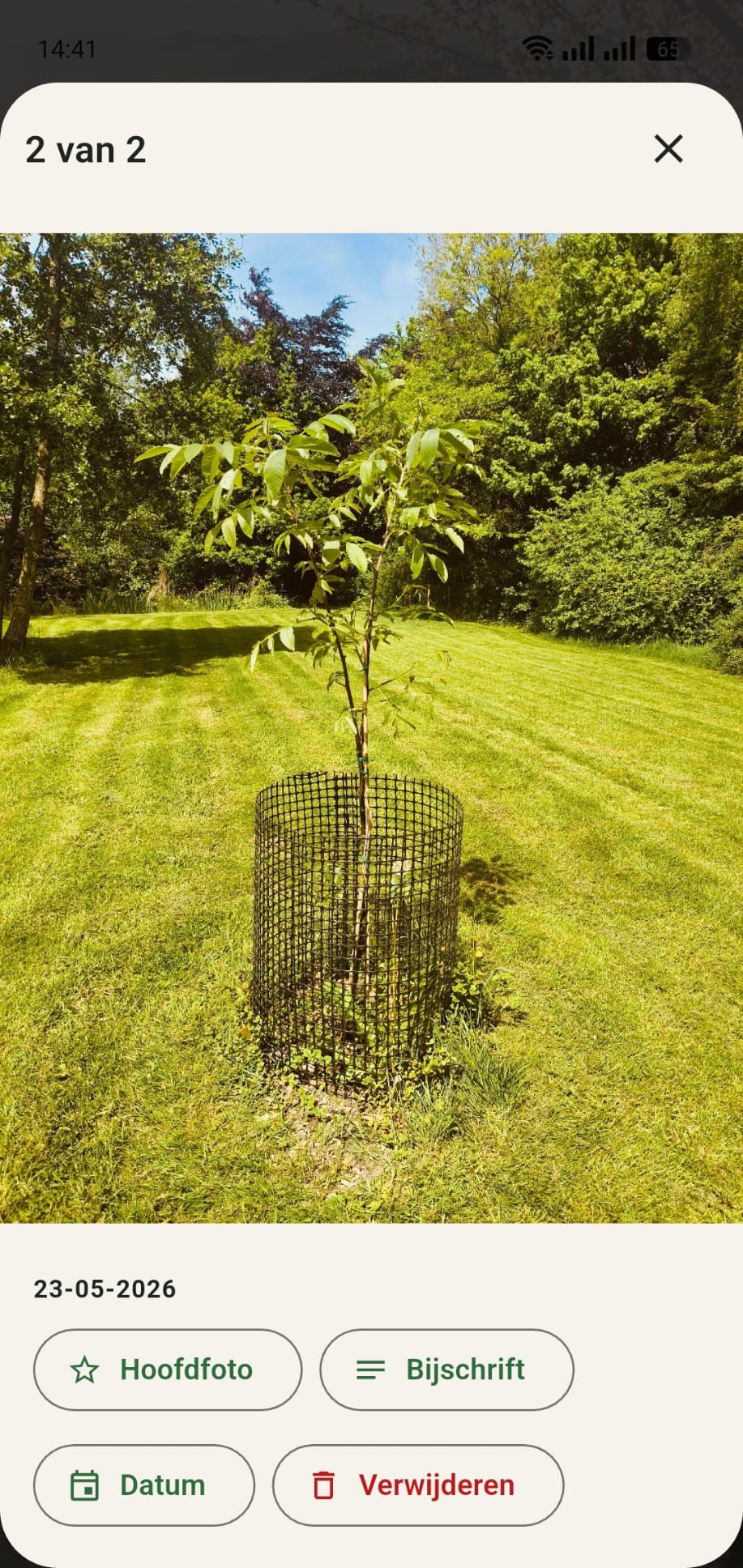
Tik op een foto om deze groot te openen. Onder de foto vind je de opties Hoofdfoto, Bijschrift, Datum en Verwijderen.

Met Hoofdfoto maak je deze foto de eerste foto in de carrousel. Met Bijschrift voeg je extra context toe. Met Datum pas je de fotodatum aan en met Verwijderen haal je de foto uit het plantdossier.

GreenPlot fotocarrousel met grote foto en knoppen Hoofdfoto, Bijschrift, Datum en Verwijderen
Verder bouwen

Gebruik foto’s als visueel geheugen van je terrein

Foto’s worden sterker wanneer je ze combineert met plantdetails, taken en logboeknotities. Zo blijft niet alleen zichtbaar wat er staat, maar ook hoe je terrein zich door de tijd ontwikkelt.