← Terug naar handleiding Starten vanaf luchtfoto

Gebruik de echte ligging van je terrein als basis

Start vanaf PDOK-luchtfoto, gebruik GPS of adreszoeken om je terrein te vinden en wissel naar OpenStreetMap wanneer straatnamen en huisnummers helpen bij de oriëntatie. Daarna teken je je terrein in en werk je verder op een herkenbare kaartbasis.

PDOK-luchtfoto GPS-locatie Adres zoeken OpenStreetMap als oriëntatie
Wanneer gebruiken?

Kies luchtfoto wanneer de bestaande situatie belangrijk is

Deze route past goed bij grotere terreinen, erven, voedselbossen, parken en percelen waar de echte ligging helpt om planten, zones, paden, randen en taken direct op de juiste plek vast te leggen.
Wat gebruik je?
  • PDOK-luchtfoto als visuele ondergrond.
  • GPS om snel naar je huidige locatie te gaan.
  • Adreszoeken om straat, huisnummer en plaats te vinden.
  • OpenStreetMap wanneer straatnamen en huisnummers helpen bij oriëntatie.
Stap voor stap

Terrein starten vanaf luchtfoto

De stappen hieronder volgen de luchtfoto-route in de app: van startkeuze naar een ingetekend terrein met luchtfotoachtergrond.

Stap 1

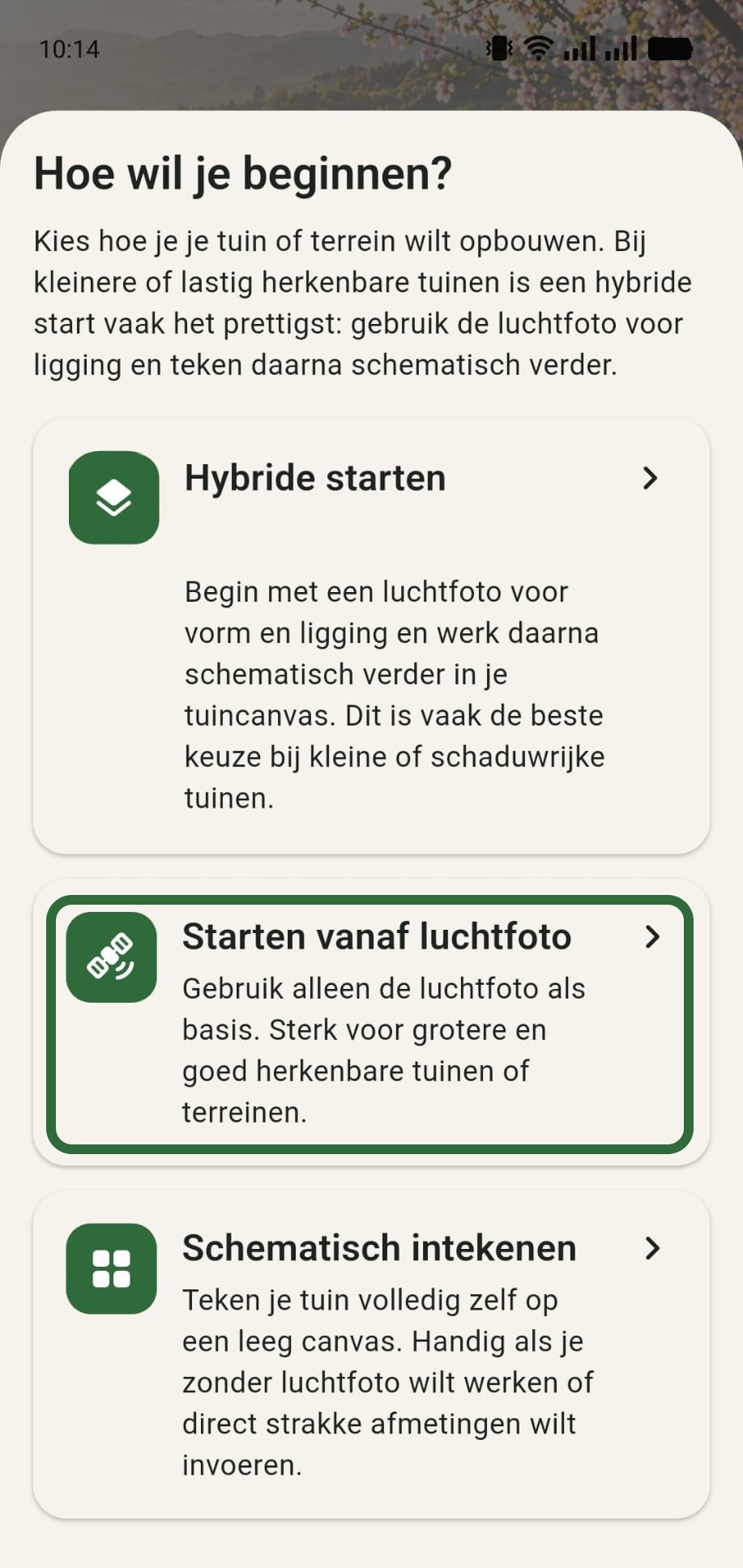
Kies starten vanaf luchtfoto

Open GreenPlot en kies de route om met een kaart- of luchtfoto-ondergrond te beginnen. Deze keuze is handig wanneer je terrein al bestaat en je de echte ligging wilt gebruiken als beheerbasis.

GreenPlot startkeuze met hybride, luchtfoto en schematisch starten
Stap 2

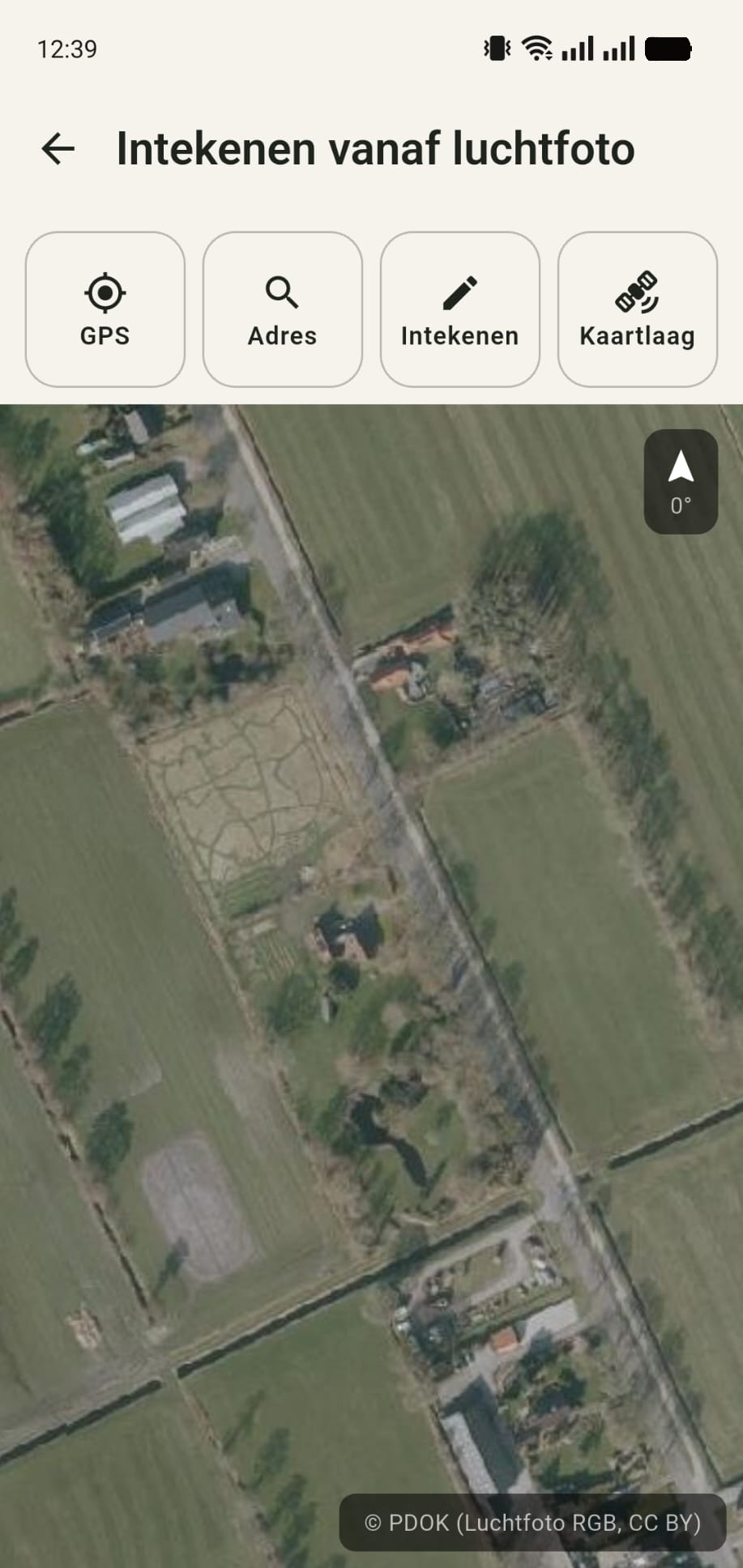
Start op de PDOK-luchtfoto met GPS

GreenPlot opent de luchtfoto en kan je huidige locatie tonen. Zo zie je direct of je in de buurt van het juiste erf, park, perceel of voedselbos bent.

GreenPlot luchtfoto-start met PDOK-luchtfoto en GPS-locatie
Stap 3

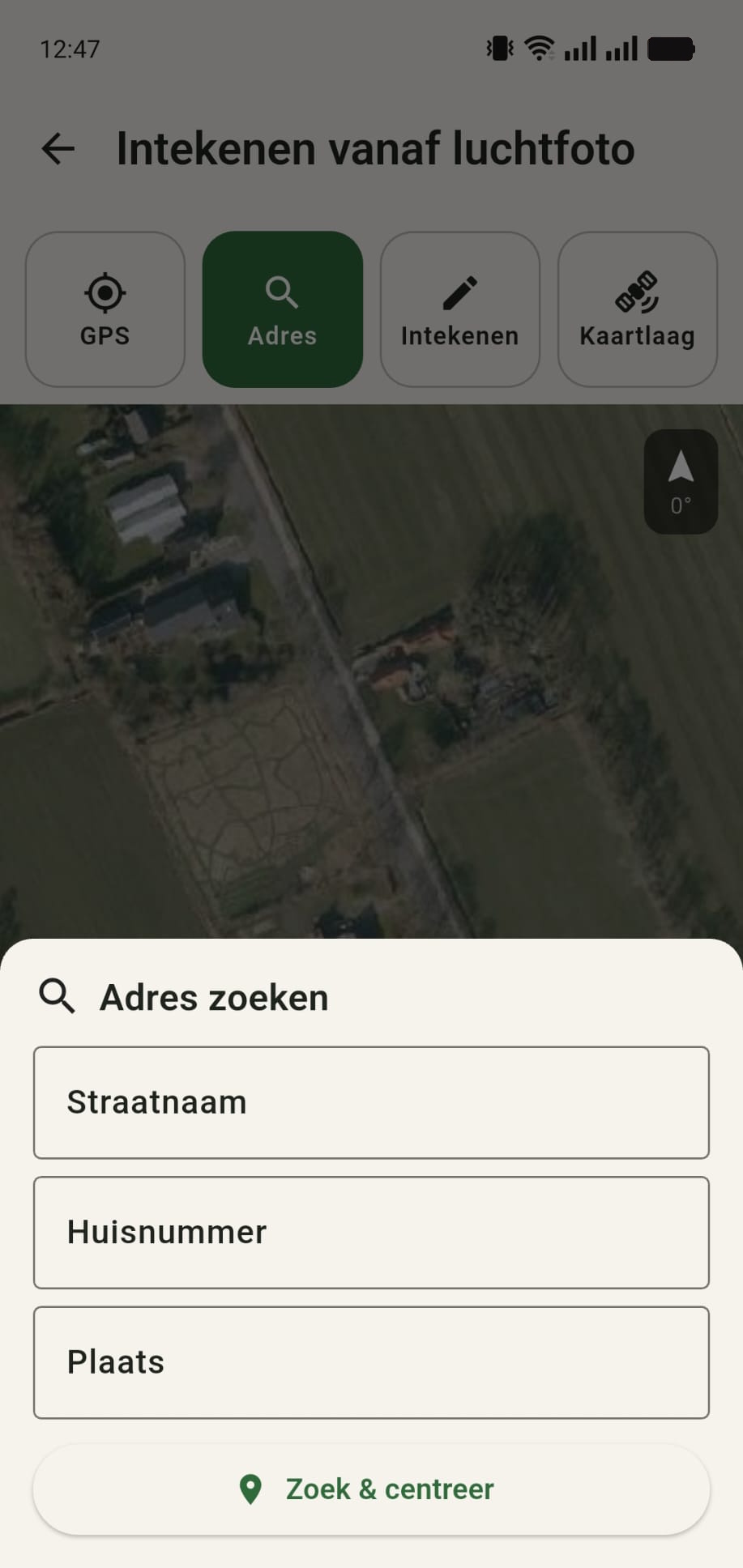
Zoek op straatnaam, huisnummer en plaats

Weet je de locatie niet direct op de kaart te vinden, gebruik dan adreszoeken. Dat is vooral handig bij erven, parken of terreinen waar je eerst naar een herkenbaar adres wilt navigeren.

Adres zoeken in GreenPlot met straatnaam, huisnummer en plaats
Stap 4

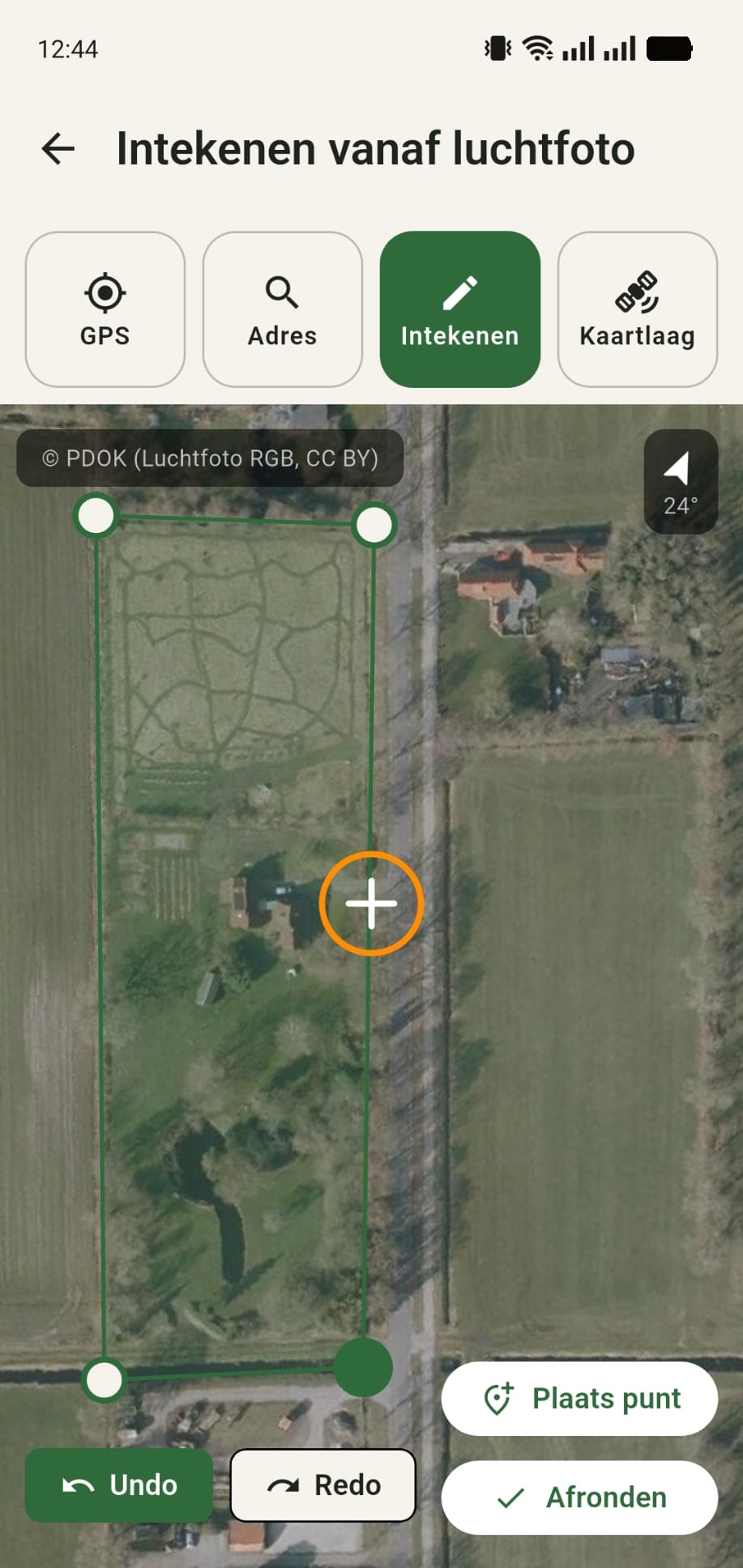
Teken de hoeken van je terrein in

Gebruik de luchtfoto om herkenbare hoeken of randen aan te tikken. Zo bepaal je welk deel van de luchtfoto de basis wordt voor je GreenPlot-terrein.

PDOK-luchtfoto met vier ingetekende hoekpunten van het erf
Stap 5

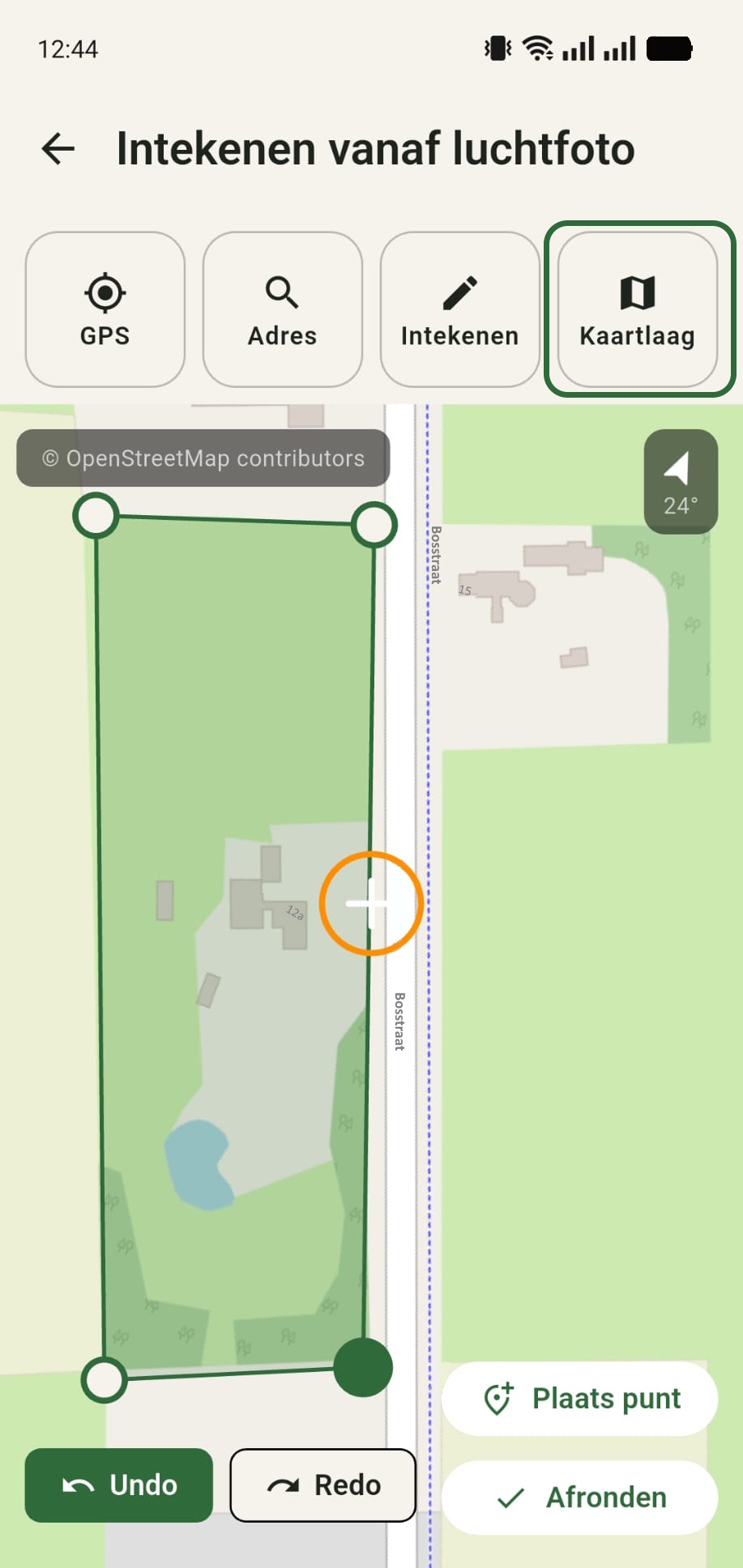
Gebruik OpenStreetMap voor extra oriëntatie

Schakel naar OpenStreetMap wanneer straatnamen, huisnummers of wegen helpen om zeker te weten dat je op de juiste plek werkt. Daarna kun je weer verder met de luchtfoto als visuele ondergrond.

OpenStreetMap-kaartlaag in GreenPlot met straatnamen en huisnummers voor oriëntatie
Stap 6

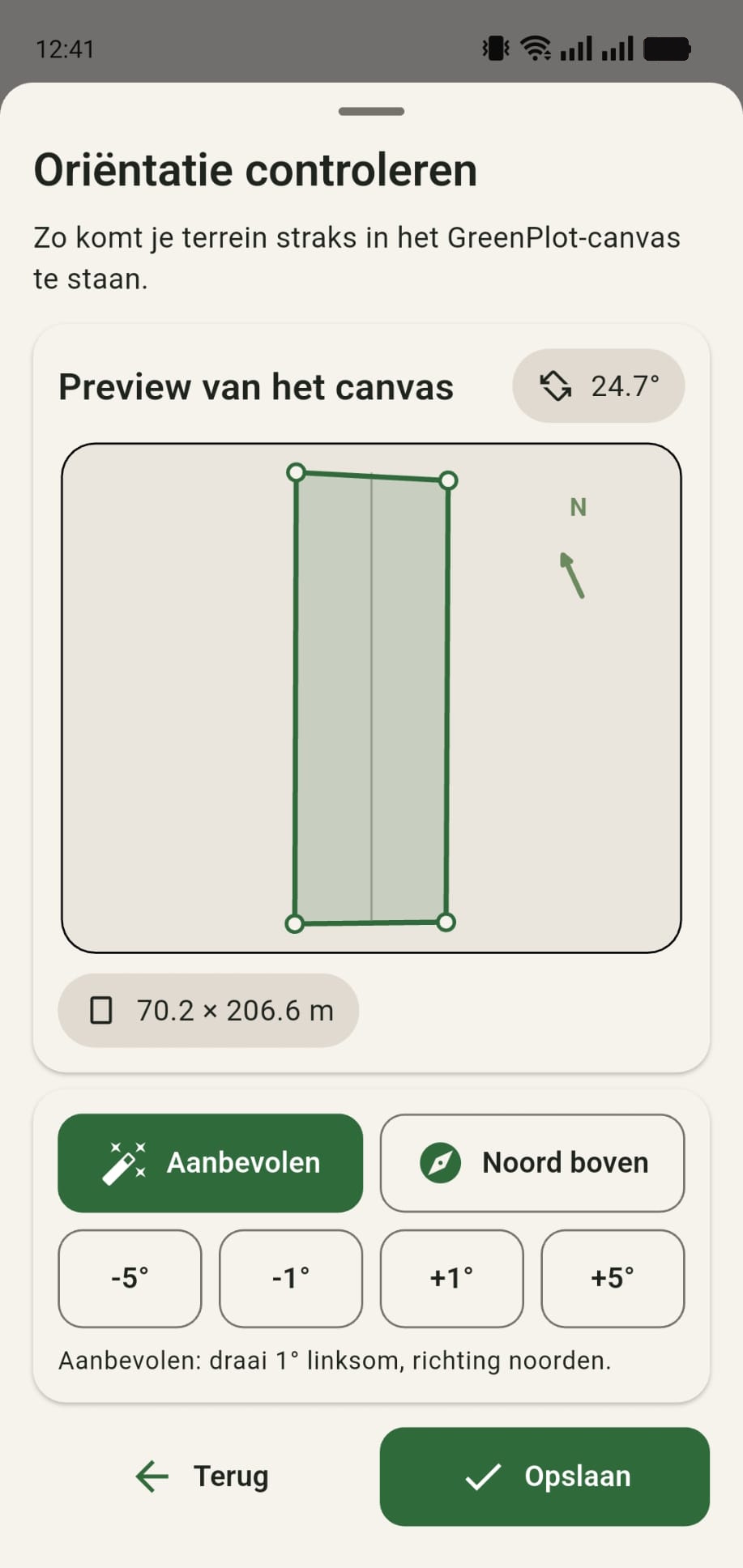
Draai je terrein prettig in het canvas

Gebruik de oriëntatiestap om je terrein zo te draaien dat het logisch op je scherm ligt. Dat maakt later tekenen, planten plaatsen en buiten navigeren veel prettiger.

Oriëntatie en rotatie van een GreenPlot-terrein zodat het goed in het canvas komt
Stap 7

Controleer het eindresultaat en ga beheren

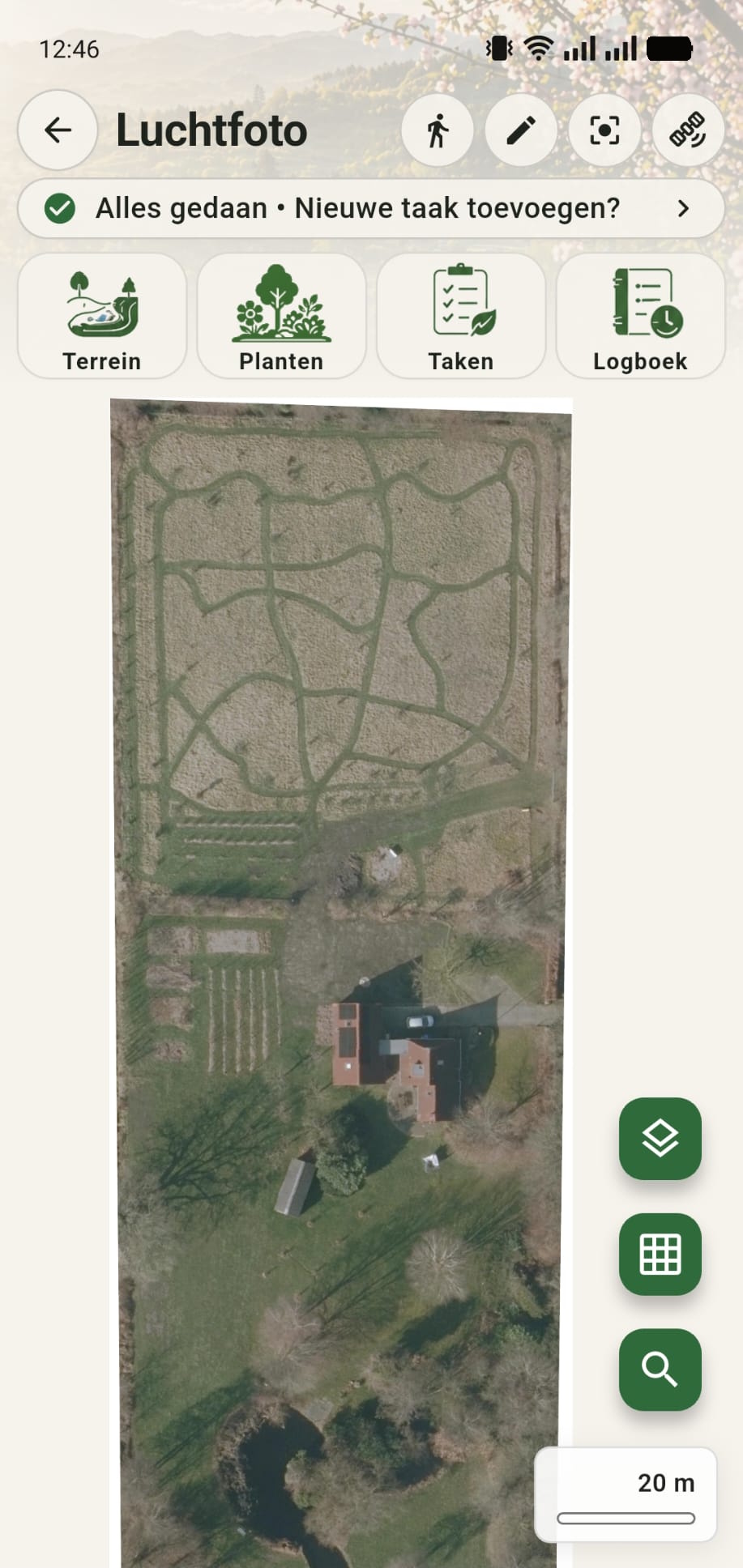
Je terrein staat nu in het GreenPlot-canvas met de luchtfoto als herkenbare achtergrond. Vanaf hier kun je planten, zones, percelen, taken, foto’s en logboekinformatie toevoegen.

GreenPlot-tuincanvas na het intekenen en laden van een terrein met luchtfotoachtergrond
Verder bouwen

Gebruik de luchtfoto als dagelijkse beheerkaart

Zodra je terrein staat, kun je de luchtfoto gebruiken om planten, gebieden en werkzaamheden op herkenbare plekken vast te leggen.